Cara Menambahkan Iklan AdSense dengan Plugin Ad Inserter di WordPress: Panduan Lengkap
Table of Content
Cara Menambahkan Iklan AdSense dengan Plugin Ad Inserter di WordPress: Panduan Lengkap

WordPress adalah platform blogging yang populer dan fleksibel, memungkinkan Anda untuk menghasilkan pendapatan melalui iklan. Google AdSense adalah salah satu program periklanan paling umum digunakan, menawarkan kesempatan untuk memonetisasi situs web Anda. Namun, menambahkan iklan secara manual ke setiap postingan dan halaman WordPress bisa memakan waktu dan membosankan. Di sinilah plugin Ad Inserter berperan. Plugin ini memudahkan Anda untuk menempatkan iklan AdSense di berbagai lokasi di situs web Anda dengan mudah dan efisien. Artikel ini akan memandu Anda langkah demi langkah tentang cara menambahkan iklan AdSense menggunakan plugin Ad Inserter di WordPress.
Bagian 1: Persiapan Sebelum Menginstal Plugin
Sebelum Anda mulai menginstal dan menggunakan plugin Ad Inserter, pastikan Anda telah melakukan langkah-langkah berikut:
-
Memiliki Akun AdSense yang Disetujui: Langkah pertama dan terpenting adalah memiliki akun Google AdSense yang telah disetujui. Proses persetujuan mungkin memerlukan beberapa waktu, jadi pastikan Anda telah mengajukan permohonan dan akun Anda telah aktif sebelum melanjutkan. Pastikan situs web Anda memenuhi kebijakan program AdSense untuk menghindari penolakan atau pembatalan akun.
-
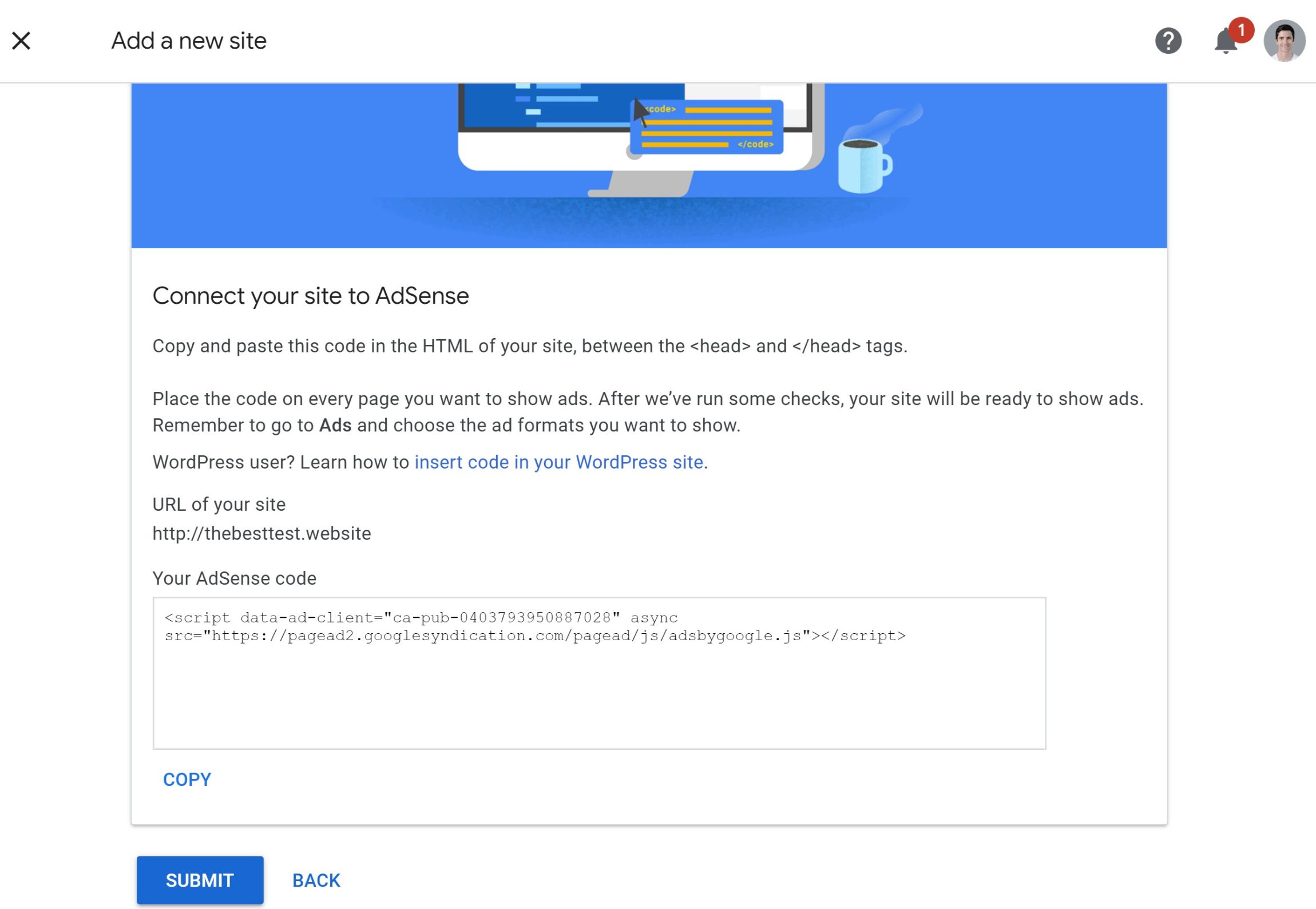
Memilih Kode Iklan AdSense: Setelah akun AdSense Anda disetujui, Anda perlu membuat unit iklan. Di dasbor AdSense Anda, navigasikan ke bagian "Iklan" lalu "Unit Iklan". Buat unit iklan dengan ukuran yang sesuai dengan tata letak situs web Anda. Anda dapat memilih dari berbagai ukuran standar atau membuat unit iklan responsif. Setelah membuat unit iklan, Anda akan mendapatkan kode iklan yang unik. Kode ini akan dimasukkan ke dalam plugin Ad Inserter. Simpan kode ini dengan aman, karena Anda akan membutuhkannya nanti.
-
Memilih Tema WordPress yang Ramah SEO dan Responsif: Tema WordPress Anda harus ramah SEO dan responsif agar iklan AdSense Anda dapat ditampilkan secara efektif. Tema yang responsif memastikan iklan Anda terlihat bagus di semua perangkat (desktop, tablet, dan ponsel). Tema yang ramah SEO membantu mesin pencari mengindeks situs web Anda dengan lebih baik, yang pada gilirannya dapat meningkatkan lalu lintas dan pendapatan iklan.
-
Menginstal Plugin Ad Inserter: Setelah Anda memiliki akun AdSense yang aktif dan kode iklan, Anda siap untuk menginstal plugin Ad Inserter. Login ke dasbor WordPress Anda, navigasikan ke bagian "Plugin" lalu "Tambah Baru". Cari "Ad Inserter" di kotak pencarian dan instal plugin tersebut. Setelah terinstal, aktifkan plugin.
Bagian 2: Mengkonfigurasi Plugin Ad Inserter
Setelah plugin Ad Inserter diaktifkan, Anda perlu mengkonfigurasinya untuk menampilkan iklan AdSense Anda. Berikut adalah langkah-langkahnya:
-
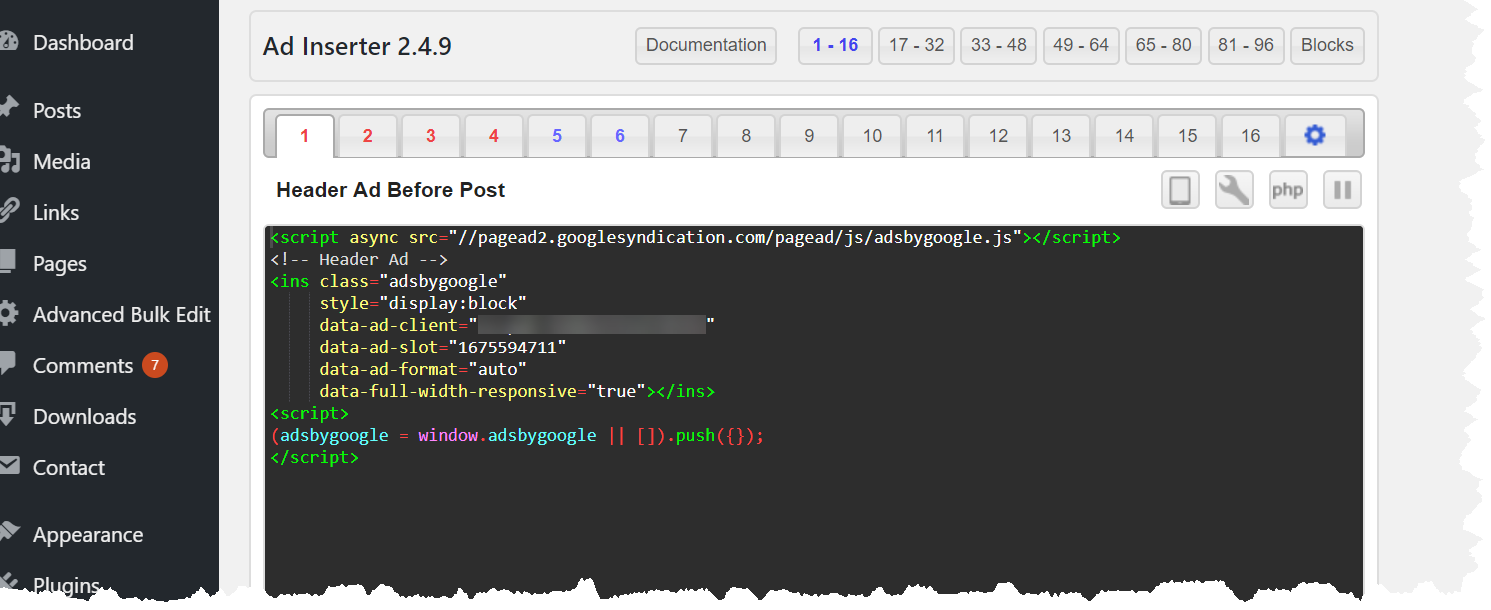
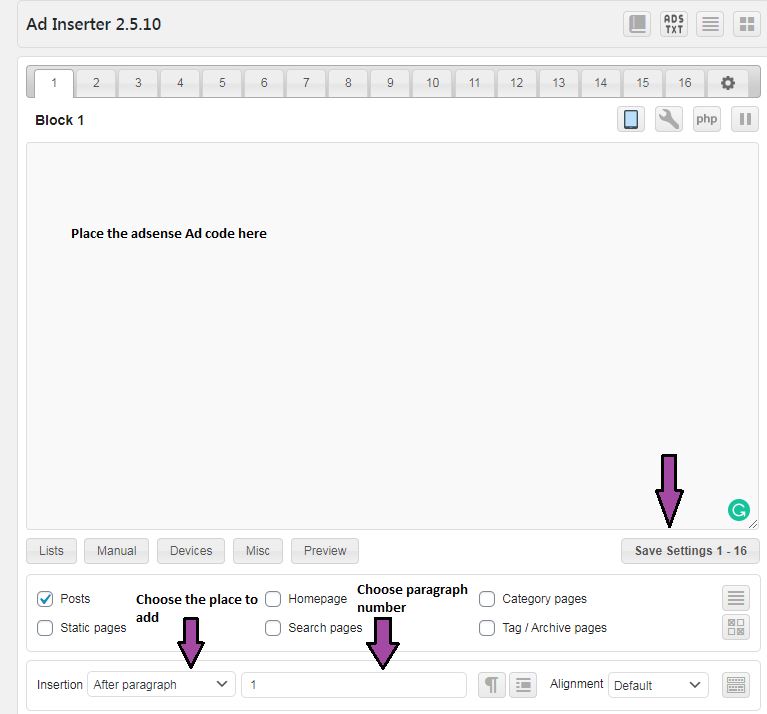
Menambahkan Kode Iklan: Setelah plugin diaktifkan, navigasikan ke menu "Ad Inserter" di dasbor WordPress Anda. Anda akan melihat berbagai opsi konfigurasi. Di sini, Anda akan menambahkan kode iklan AdSense yang telah Anda buat sebelumnya. Plugin Ad Inserter memungkinkan Anda untuk membuat beberapa blok iklan dengan kode iklan yang berbeda. Anda dapat memberi nama setiap blok iklan untuk memudahkan pengelolaan.
-
Memilih Lokasi Penempatan Iklan: Ad Inserter menawarkan berbagai opsi untuk menempatkan iklan Anda. Anda dapat memilih untuk menampilkan iklan di:
- Sebelum atau setelah postingan: Tempatkan iklan di awal atau akhir setiap postingan.
- Di dalam postingan: Tempatkan iklan di paragraf tertentu dalam postingan. Anda dapat menentukan jumlah paragraf sebelum iklan ditampilkan.
- Di sidebar: Jika tema Anda memiliki sidebar, Anda dapat menampilkan iklan di sana.
- Di header atau footer: Tempatkan iklan di bagian atas atau bawah setiap halaman.
- Di halaman tertentu: Tentukan halaman tertentu di mana iklan akan ditampilkan.
- Berdasarkan kategori: Tampilkan iklan hanya pada postingan dalam kategori tertentu.
- Berdasarkan tag: Tampilkan iklan hanya pada postingan dengan tag tertentu.
Plugin ini memberikan fleksibilitas yang tinggi dalam menentukan lokasi penempatan iklan, memungkinkan Anda untuk mengoptimalkan posisi iklan untuk meningkatkan tingkat klik.
-
Mengatur Prioritas Iklan: Jika Anda memiliki beberapa blok iklan, Anda dapat mengatur prioritasnya. Iklan dengan prioritas lebih tinggi akan ditampilkan terlebih dahulu. Ini berguna jika Anda ingin memastikan iklan tertentu selalu ditampilkan.
-
Menggunakan Fitur Lanjutan: Plugin Ad Inserter memiliki banyak fitur lanjutan, termasuk:
- A/B testing: Uji berbagai posisi dan ukuran iklan untuk menemukan yang paling efektif.
- Penjadwalan iklan: Tampilkan iklan hanya pada waktu tertentu.
- Integrasi dengan layanan lain: Integrasikan dengan layanan lain seperti Google Analytics untuk melacak kinerja iklan.
- Opsi responsif: Pastikan iklan Anda responsif dan terlihat bagus di semua perangkat.
- Penggunaan kode pendek: Gunakan kode pendek untuk menampilkan iklan di tempat tertentu.

Bagian 3: Menguji dan Mengoptimalkan Penempatan Iklan
Setelah Anda mengkonfigurasi plugin Ad Inserter dan menempatkan iklan AdSense Anda, penting untuk menguji dan mengoptimalkan penempatan iklan tersebut. Berikut adalah beberapa tips:
-
Uji di berbagai perangkat: Pastikan iklan Anda terlihat bagus dan berfungsi dengan baik di semua perangkat (desktop, tablet, dan ponsel).
-
Pantau kinerja iklan: Gunakan Google AdSense dan Google Analytics untuk memantau kinerja iklan Anda. Perhatikan tingkat klik (CTR) dan pendapatan per seribu tayangan (RPM).
-
Eksperimen dengan berbagai posisi dan ukuran iklan: Cobalah berbagai posisi dan ukuran iklan untuk menemukan yang paling efektif. Plugin Ad Inserter memudahkan Anda untuk melakukan A/B testing.
-
Perhatikan pengalaman pengguna: Jangan terlalu banyak menempatkan iklan sehingga mengganggu pengalaman pengguna. Terlalu banyak iklan dapat membuat pengunjung meninggalkan situs web Anda. Cari keseimbangan antara menghasilkan pendapatan dan memberikan pengalaman pengguna yang baik.
-
Patuhi kebijakan AdSense: Pastikan Anda selalu mematuhi kebijakan AdSense untuk menghindari penolakan atau pembatalan akun.
Bagian 4: Mengatasi Masalah Umum
Meskipun plugin Ad Inserter umumnya mudah digunakan, Anda mungkin mengalami beberapa masalah. Berikut adalah beberapa masalah umum dan solusinya:
-
Iklan tidak ditampilkan: Periksa apakah Anda telah memasukkan kode iklan yang benar dan mengkonfigurasi pengaturan plugin dengan benar. Pastikan juga bahwa tema WordPress Anda tidak memblokir iklan.
-
Iklan ditampilkan di tempat yang salah: Periksa pengaturan penempatan iklan di plugin Ad Inserter. Pastikan Anda telah memilih lokasi yang benar.
-
Iklan tidak responsif: Pastikan Anda telah memilih ukuran iklan yang responsif atau menggunakan pengaturan responsif di plugin Ad Inserter.
-
Perlambatan situs web: Terlalu banyak iklan dapat memperlambat situs web Anda. Cobalah mengurangi jumlah iklan atau optimalkan kode iklan Anda.
Jika Anda mengalami masalah yang tidak dapat Anda selesaikan, Anda dapat mencari bantuan di forum dukungan Ad Inserter atau menghubungi pengembang plugin.
Kesimpulan
Plugin Ad Inserter adalah alat yang ampuh untuk menambahkan iklan AdSense ke situs web WordPress Anda. Dengan panduan langkah demi langkah ini, Anda dapat dengan mudah menginstal, mengkonfigurasi, dan mengoptimalkan penempatan iklan Anda. Ingatlah untuk selalu mengutamakan pengalaman pengguna dan mematuhi kebijakan AdSense untuk memastikan kesuksesan Anda dalam memonetisasi situs web Anda. Dengan sedikit eksperimen dan optimasi, Anda dapat memaksimalkan pendapatan iklan Anda dan mencapai tujuan finansial Anda.