


Layar Hitam di Adobe Premiere Rush: Penyebab, Solusi, dan Pencegahan
Table of Content
Layar Hitam di Adobe Premiere Rush: Penyebab, Solusi, dan Pencegahan
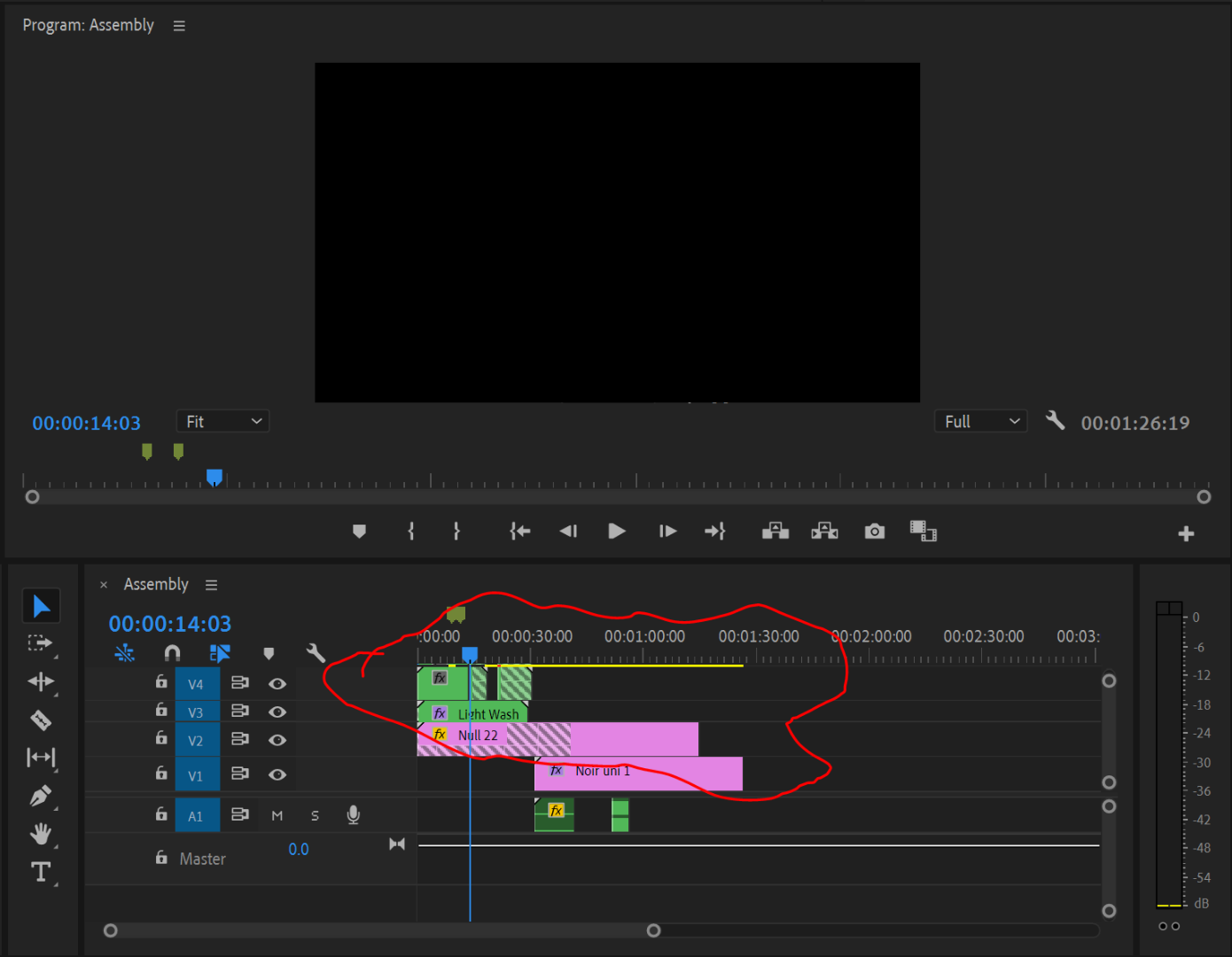
Adobe Premiere Rush, aplikasi pengeditan video yang ramah pengguna dan portabel, telah menjadi pilihan populer bagi kreator konten di berbagai platform. Namun, seperti aplikasi perangkat lunak lainnya, Premiere Rush juga rentan terhadap masalah teknis. Salah satu masalah yang paling frustasi yang dihadapi pengguna adalah munculnya layar hitam saat memutar video atau pratinjau proyek. Layar hitam ini dapat muncul pada berbagai tahap proses pengeditan, mulai dari impor video hingga ekspor hasil akhir, mengganggu alur kerja dan menyebabkan kerugian waktu dan usaha. Artikel ini akan membahas secara mendalam penyebab layar hitam di Adobe Premiere Rush, solusi yang efektif untuk mengatasi masalah ini, dan langkah-langkah pencegahan untuk menghindari kejadian serupa di masa mendatang.
Penyebab Layar Hitam di Adobe Premiere Rush
Munculnya layar hitam di Premiere Rush bisa disebabkan oleh berbagai faktor, yang terkadang saling berkaitan. Memahami penyebabnya adalah langkah pertama yang krusial dalam menemukan solusi yang tepat. Berikut beberapa penyebab paling umum:
-
Masalah Kompatibilitas Codec: Salah satu penyebab paling sering adalah ketidaksesuaian antara codec video yang digunakan dalam file video Anda dan kemampuan Premiere Rush untuk memprosesnya. Premiere Rush mendukung sejumlah codec, tetapi jika file video Anda menggunakan codec yang tidak didukung atau rusak, aplikasi mungkin gagal menampilkan video dan menampilkan layar hitam.
-
File Video Rusak: File video yang rusak atau korup juga bisa menyebabkan layar hitam. Kerusakan ini bisa terjadi karena berbagai alasan, seperti kesalahan dalam proses perekaman, transfer data yang terputus, atau serangan virus. File video yang rusak mungkin tidak dapat diproses oleh Premiere Rush, menghasilkan tampilan layar hitam.
-
Driver Grafis yang Usang atau Rusak: Driver grafis yang usang atau rusak dapat mengganggu kinerja Premiere Rush dan menyebabkan berbagai masalah, termasuk layar hitam. Driver grafis yang tidak kompatibel atau memiliki bug dapat membuat aplikasi kesulitan dalam memproses dan menampilkan video.
-
Masalah RAM dan Prosesor: Premiere Rush, seperti aplikasi pengeditan video lainnya, membutuhkan sumber daya sistem yang cukup untuk beroperasi dengan lancar. Jika komputer Anda memiliki RAM yang rendah atau prosesor yang lambat, aplikasi mungkin mengalami kesulitan dalam memproses video, yang dapat mengakibatkan layar hitam. Hal ini terutama terjadi saat mengedit video beresolusi tinggi atau dengan efek yang kompleks.

-
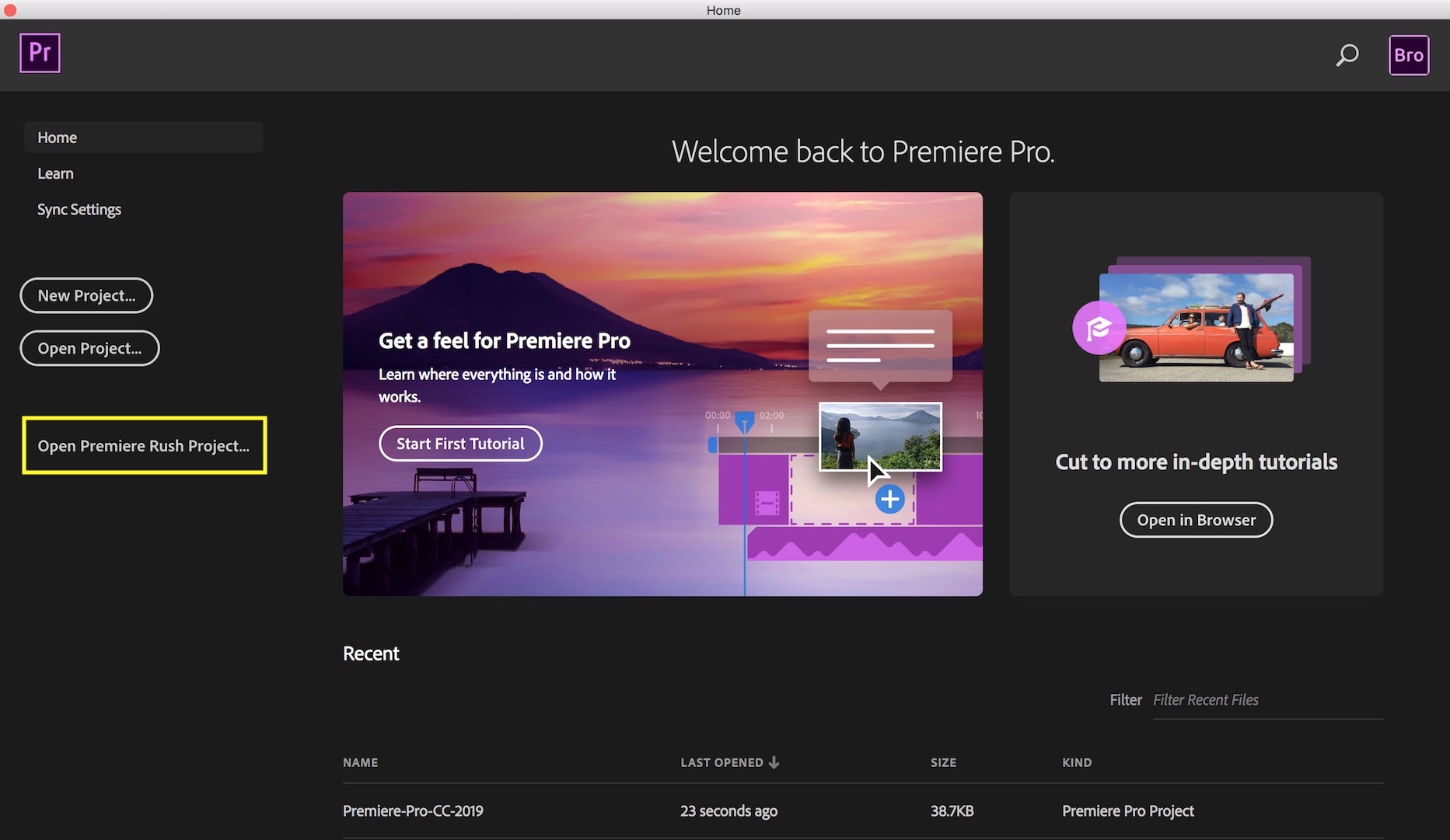
Masalah pada File Proyek Premiere Rush: Terkadang, masalahnya bukan pada file video itu sendiri, melainkan pada file proyek Premiere Rush (.prproj). File proyek yang rusak atau korup dapat mencegah aplikasi memuat proyek dengan benar, menghasilkan layar hitam.
Konflik Perangkat Lunak: Konflik dengan perangkat lunak lain yang berjalan di latar belakang juga dapat menyebabkan layar hitam di Premiere Rush. Aplikasi lain yang menggunakan sumber daya sistem yang signifikan dapat mengganggu kinerja Premiere Rush.
-
Versi Premiere Rush yang Usang: Menggunakan versi Premiere Rush yang usang dapat menyebabkan berbagai masalah kompatibilitas dan bug, termasuk layar hitam. Pembaruan perangkat lunak seringkali mencakup perbaikan bug dan peningkatan kinerja.
-
Pengaturan Premiere Rush yang Salah: Pengaturan Premiere Rush yang tidak tepat, seperti pengaturan resolusi atau frame rate yang salah, dapat menyebabkan masalah tampilan, termasuk layar hitam.

Solusi untuk Mengatasi Layar Hitam di Adobe Premiere Rush
Setelah mengidentifikasi penyebab potensial, langkah selanjutnya adalah menerapkan solusi yang tepat. Berikut beberapa solusi yang dapat Anda coba:
-
Konversi Codec Video: Jika Anda mencurigai masalah kompatibilitas codec, coba konversi file video Anda ke codec yang didukung oleh Premiere Rush, seperti H.264 atau ProRes. Anda dapat menggunakan perangkat lunak konversi video seperti HandBrake atau VLC Media Player.
-
Perbaiki File Video yang Rusak: Jika file video Anda rusak, coba gunakan perangkat lunak pemulihan data untuk memperbaiki file tersebut. Beberapa perangkat lunak pemulihan data dapat memperbaiki file video yang rusak dan membuatnya dapat diedit di Premiere Rush.
-
Perbarui Driver Grafis: Pastikan driver grafis Anda sudah diperbarui ke versi terbaru. Anda dapat mengunduh driver terbaru dari situs web produsen kartu grafis Anda (seperti NVIDIA atau AMD).
-
Tutup Aplikasi Latar Belakang: Tutup semua aplikasi yang tidak perlu yang berjalan di latar belakang untuk membebaskan sumber daya sistem dan meningkatkan kinerja Premiere Rush.
-
Buat Proyek Baru: Jika Anda mencurigai masalah pada file proyek, coba buat proyek baru dan impor file video Anda ke proyek baru tersebut. Hal ini dapat membantu mengatasi masalah yang disebabkan oleh file proyek yang rusak.
-
Perbarui Adobe Premiere Rush: Pastikan Anda menggunakan versi terbaru Adobe Premiere Rush. Pembaruan perangkat lunak seringkali mencakup perbaikan bug dan peningkatan kinerja.
-
Periksa Pengaturan Premiere Rush: Pastikan pengaturan Premiere Rush Anda sudah benar, seperti pengaturan resolusi dan frame rate. Jika Anda tidak yakin dengan pengaturan yang tepat, Anda dapat mengembalikannya ke pengaturan default.
-
Instal Ulang Premiere Rush: Jika semua solusi di atas tidak berhasil, Anda dapat mencoba menginstal ulang Adobe Premiere Rush. Pastikan untuk menghapus semua file Premiere Rush yang ada sebelum menginstal ulang aplikasi.
-
Hubungi Dukungan Adobe: Jika masalah masih berlanjut, hubungi dukungan Adobe untuk mendapatkan bantuan lebih lanjut. Tim dukungan Adobe dapat membantu Anda mendiagnosis dan menyelesaikan masalah.
Pencegahan Layar Hitam di Adobe Premiere Rush
Mencegah masalah lebih baik daripada mengobatinya. Berikut beberapa langkah pencegahan untuk menghindari layar hitam di Premiere Rush:
-
Gunakan Codec yang Kompatibel: Selalu gunakan codec video yang kompatibel dengan Premiere Rush untuk menghindari masalah kompatibilitas.
-
Simpan File Video Secara Berkala: Simpan file video Anda secara berkala untuk mencegah kehilangan data jika terjadi kerusakan file.
-
Perbarui Driver Grafis Secara Berkala: Perbarui driver grafis Anda secara berkala untuk memastikan kinerja optimal dan menghindari masalah kompatibilitas.
-
Tingkatkan Spesifikasi Komputer: Jika komputer Anda memiliki spesifikasi yang rendah, pertimbangkan untuk meningkatkan RAM dan prosesor untuk meningkatkan kinerja Premiere Rush.
-
Kelola Sumber Daya Sistem: Tutup aplikasi yang tidak perlu yang berjalan di latar belakang untuk membebaskan sumber daya sistem dan meningkatkan kinerja Premiere Rush.
-
Buat Cadangan File Proyek: Buat cadangan file proyek Premiere Rush Anda secara berkala untuk mencegah kehilangan data jika terjadi kerusakan file.
-
Perbarui Premiere Rush Secara Berkala: Perbarui Premiere Rush secara berkala untuk mendapatkan perbaikan bug dan peningkatan kinerja.
Layar hitam di Adobe Premiere Rush dapat menjadi masalah yang sangat frustasi, tetapi dengan memahami penyebab dan solusi yang mungkin, Anda dapat mengatasi masalah ini dengan efektif. Ingatlah untuk memeriksa semua aspek, mulai dari kompatibilitas codec hingga sumber daya sistem, untuk mengidentifikasi akar masalah dan menerapkan solusi yang sesuai. Dengan mengikuti langkah-langkah pencegahan yang disarankan, Anda dapat meminimalkan risiko mengalami layar hitam di masa mendatang dan memastikan alur kerja pengeditan video yang lancar.

