


Adobe Premiere Rush Stabilize: Panduan Lengkap untuk Video yang Stabil dan Profesional
Table of Content
Adobe Premiere Rush Stabilize: Panduan Lengkap untuk Video yang Stabil dan Profesional
Dalam dunia pembuatan video, kestabilan gambar merupakan faktor krusial yang menentukan kualitas dan profesionalisme hasil akhir. Video yang goyah dan bergetar dapat mengganggu penonton dan mengurangi daya tarik pesan yang ingin disampaikan. Untungnya, teknologi stabilisasi video telah berkembang pesat, dan Adobe Premiere Rush, aplikasi pengeditan video yang mudah digunakan namun powerful, menawarkan fitur stabilisasi yang efektif, yaitu "Stabilize". Artikel ini akan membahas secara mendalam fitur Stabilize di Adobe Premiere Rush, mulai dari cara penggunaannya hingga tips dan trik untuk memaksimalkan hasilnya.
Memahami Fitur Stabilize di Adobe Premiere Rush
Stabilize di Premiere Rush adalah fitur berbasis kecerdasan buatan (AI) yang mampu menganalisis gerakan dalam klip video dan secara otomatis mengoreksi goyangan dan getaran. Fitur ini bekerja dengan cara mendeteksi titik-titik referensi dalam frame video dan menghitung pergeseran yang terjadi dari satu frame ke frame berikutnya. Kemudian, algoritma AI akan mengkompensasi pergeseran tersebut, menghasilkan video yang lebih stabil dan halus.
Keunggulan utama fitur Stabilize di Premiere Rush adalah kemudahan penggunaannya. Tidak diperlukan keahlian khusus dalam pengeditan video untuk menggunakannya. Hanya dengan beberapa klik, Anda dapat menstabilkan klip video dan mendapatkan hasil yang memuaskan. Selain itu, fitur ini terintegrasi secara langsung ke dalam antarmuka Premiere Rush, sehingga Anda tidak perlu menggunakan aplikasi atau plugin tambahan.
Cara Menggunakan Fitur Stabilize di Adobe Premiere Rush
Berikut langkah-langkah penggunaan fitur Stabilize di Adobe Premiere Rush:
-
Impor Video: Mulailah dengan mengimpor klip video yang ingin Anda stabilisasi ke dalam Premiere Rush. Anda dapat mengimpor video dari berbagai sumber, seperti perangkat mobile, kartu SD, atau penyimpanan cloud.
-
Pilih Klip: Setelah video terimpor, pilih klip yang ingin Anda stabilisasi pada timeline.
-
Aktifkan Stabilize: Klik pada klip yang terpilih. Anda akan menemukan berbagai opsi pengeditan di panel atas. Cari ikon "Stabilize" (biasanya berupa ikon gambar dengan garis-garis stabil). Klik ikon tersebut untuk mengaktifkan fitur stabilisasi.

-
Proses Stabilisasi: Premiere Rush akan secara otomatis memproses klip video Anda. Lama waktu pemrosesan bergantung pada panjang dan kualitas video, serta spesifikasi perangkat yang Anda gunakan. Anda akan melihat indikator progres selama proses stabilisasi berlangsung.
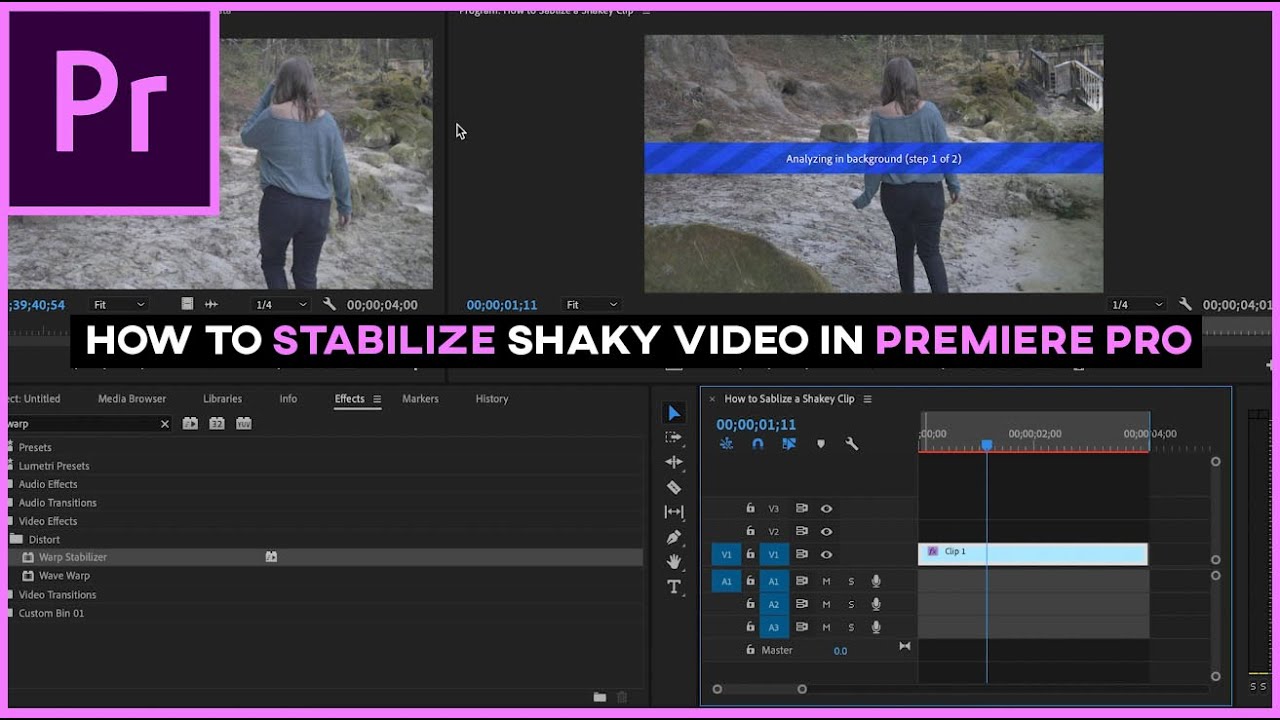
Pratinjau Hasil: Setelah proses stabilisasi selesai, Anda dapat memutar kembali klip video untuk melihat hasilnya. Anda akan melihat perbedaan yang signifikan antara video sebelum dan sesudah stabilisasi.
-
Ekspor Video: Jika Anda puas dengan hasil stabilisasi, Anda dapat mengekspor video dengan kualitas yang Anda inginkan. Premiere Rush menawarkan berbagai pilihan resolusi dan format ekspor.

Tips dan Trik untuk Memaksimalkan Hasil Stabilisasi
Meskipun fitur Stabilize di Premiere Rush sudah sangat efektif, ada beberapa tips dan trik yang dapat Anda terapkan untuk memaksimalkan hasilnya:
-
Gunakan Tripod atau Stabilizer: Sebaiknya, selalu gunakan tripod atau stabilizer saat merekam video untuk meminimalkan goyangan dan getaran sejak awal. Fitur Stabilize berfungsi sebagai alat koreksi, bukan pengganti teknik pengambilan gambar yang baik.
-
Rekam dalam Kondisi Pencahayaan yang Baik: Pencahayaan yang cukup akan membantu algoritma stabilisasi untuk mendeteksi titik-titik referensi dengan lebih akurat. Video yang gelap atau terlalu terang dapat menghasilkan hasil stabilisasi yang kurang optimal.
-
Pilih Kualitas Ekspor yang Tinggi: Pilih kualitas ekspor yang tinggi untuk memastikan bahwa detail video tetap terjaga setelah proses stabilisasi. Kompresi video yang terlalu tinggi dapat mengurangi kualitas gambar dan membuat video terlihat kurang halus.
-
Eksperimen dengan Pengaturan: Meskipun Premiere Rush secara otomatis melakukan stabilisasi, Anda dapat bereksperimen dengan pengaturan tambahan jika diperlukan. Beberapa versi Premiere Rush mungkin menawarkan opsi untuk menyesuaikan tingkat stabilisasi atau cropping.
-
Perhatikan Crop: Fitur Stabilize sering kali memerlukan cropping atau pemotongan bagian tepi video untuk mencapai stabilisasi yang optimal. Pastikan komposisi video Anda masih terlihat baik setelah proses stabilisasi.
-
Stabilisasi bertahap untuk video yang sangat goyah: Untuk video yang sangat goyah, pertimbangkan untuk membagi video menjadi beberapa klip yang lebih pendek dan menstabilkan setiap klip secara terpisah. Hal ini dapat menghasilkan hasil yang lebih baik daripada menstabilkan seluruh video sekaligus.
-
Manfaatkan fitur lain: Kombinasikan fitur Stabilize dengan fitur-fitur lain di Premiere Rush, seperti pemotongan (cropping) dan zoom untuk menghasilkan komposisi yang lebih baik setelah stabilisasi.
Perbandingan dengan Software Lain
Premiere Rush Stabilize menawarkan solusi stabilisasi yang cukup baik untuk sebagian besar kebutuhan pengguna. Namun, dibandingkan dengan software pengeditan video profesional seperti Adobe After Effects, kemampuan stabilisasi Premiere Rush mungkin sedikit lebih terbatas. After Effects menawarkan fitur stabilisasi yang lebih canggih dan dapat menangani video yang sangat goyah dengan lebih efektif. Namun, After Effects memiliki kurva pembelajaran yang lebih curam dan membutuhkan keahlian khusus. Premiere Rush menawarkan keseimbangan yang baik antara kemudahan penggunaan dan kualitas stabilisasi.
Kesimpulan
Adobe Premiere Rush Stabilize merupakan fitur yang sangat berguna bagi para pembuat video, baik pemula maupun profesional. Kemudahan penggunaannya, dikombinasikan dengan kualitas stabilisasi yang cukup baik, menjadikan fitur ini sebagai pilihan yang ideal untuk menghasilkan video yang stabil dan profesional. Dengan mengikuti tips dan trik yang telah dijelaskan di atas, Anda dapat memaksimalkan hasil stabilisasi dan menciptakan video yang lebih menarik dan memukau. Meskipun tidak sekuat software profesional, Premiere Rush Stabilize tetap menjadi aset berharga dalam toolkit pengeditan video Anda. Jangan ragu untuk bereksperimen dan menemukan cara terbaik untuk menggunakan fitur ini dalam proyek video Anda. Dengan sedikit latihan dan pemahaman, Anda dapat menguasai fitur ini dan meningkatkan kualitas video Anda secara signifikan.

