


Mengakses Hotspot MikroTik: Panduan Lengkap Tanpa Adsense
Table of Content
Mengakses Hotspot MikroTik: Panduan Lengkap Tanpa Adsense

MikroTik, dengan sistem operasinya yang tangguh dan fleksibel, menjadi pilihan populer bagi banyak administrator jaringan untuk membangun hotspot Wi-Fi. Namun, akses ke hotspot ini seringkali membutuhkan proses login yang terintegrasi dengan sistem autentikasi. Artikel ini akan membahas secara mendalam berbagai metode login hotspot MikroTik tanpa melibatkan platform periklanan seperti Adsense, mencakup konfigurasi, keamanan, dan solusi pemecahan masalah. Kita akan menjelajahi berbagai pilihan, dari yang paling sederhana hingga yang paling canggih, agar Anda dapat memilih metode yang paling sesuai dengan kebutuhan dan tingkat keahlian Anda.
I. Metode Login Sederhana: Portal Captive Tanpa Autentikasi Lanjutan
Metode paling sederhana untuk mengakses hotspot MikroTik adalah dengan menampilkan sebuah portal captive tanpa memerlukan autentikasi pengguna. Pengguna hanya perlu mengklik tombol "Accept" atau "OK" untuk mendapatkan akses ke internet. Metode ini cocok untuk situasi di mana akses internet gratis diberikan tanpa batasan atau pembatasan.
Konfigurasi:
- Aktifkan Hotspot: Pastikan hotspot MikroTik Anda sudah terkonfigurasi dan aktif. Anda dapat melakukan ini melalui menu "Interfaces" -> "Wireless" -> "[Nama Interface Hotspot Anda]".
- Buat Portal Captive: Di menu "IP" -> "Hotspot", pilih tab "Profile". Buat profil baru dengan pengaturan yang sesuai. Anda tidak perlu mengatur bagian autentikasi pada tahap ini.
- Konfigurasi DNS: Pastikan server DNS yang tepat dikonfigurasi untuk hotspot Anda. Ini akan memastikan pengguna dapat mengakses internet setelah melewati portal captive.
- Buat HTML Sederhana: Buat file HTML sederhana yang menampilkan pesan selamat datang dan tombol "Accept" atau "OK". File ini akan ditampilkan di portal captive. Anda dapat menggunakan editor teks sederhana seperti Notepad atau Sublime Text untuk membuat file ini. Contoh kode HTML:

<!DOCTYPE html>
<html>
<head>
<title>Selamat Datang!</title>
</head> <body>
<h1>Selamat Datang di Hotspot Kami!</h1>
<p>Klik tombol di bawah ini untuk melanjutkan.</p>
<a href="http://192.168.1.1/"><button>Accept</button></a> </body>
</html>
<body>
<h1>Selamat Datang di Hotspot Kami!</h1>
<p>Klik tombol di bawah ini untuk melanjutkan.</p>
<a href="http://192.168.1.1/"><button>Accept</button></a> </body>
</html>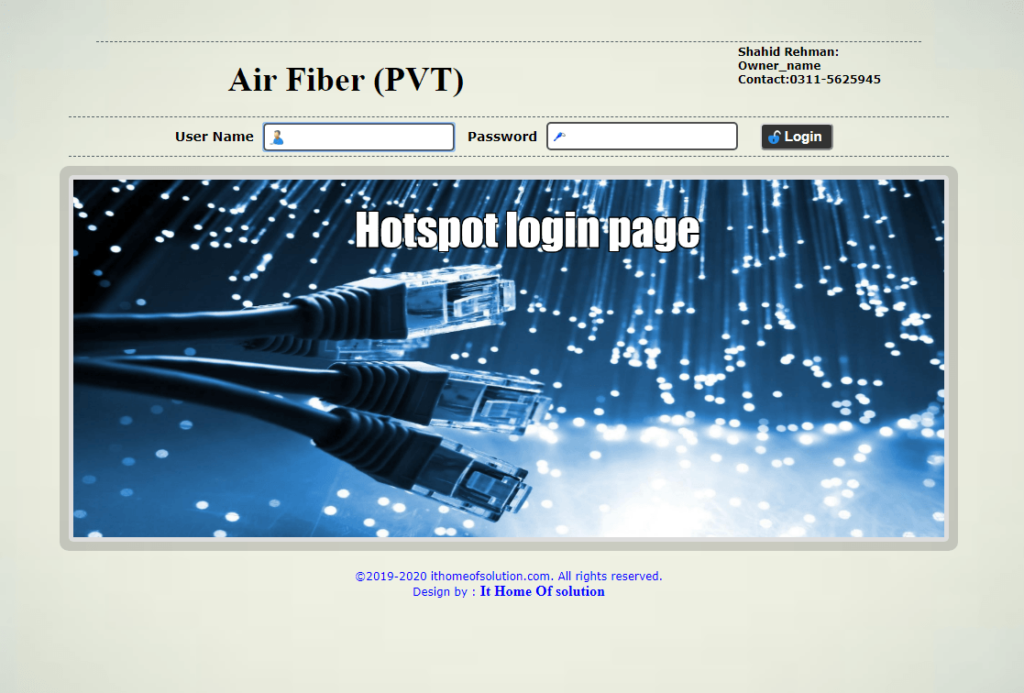
- Upload File HTML: Upload file HTML ini ke direktori web server MikroTik Anda. Biasanya terletak di
/var/www/. - Tentukan URL Portal: Di profil hotspot, tentukan URL yang mengarah ke file HTML Anda. Misalnya,
/welcome.html.
Keamanan:
Metode ini menawarkan keamanan yang minimal. Siapa pun dapat mengakses internet tanpa perlu verifikasi identitas. Oleh karena itu, metode ini hanya disarankan untuk penggunaan internal atau situasi di mana keamanan bukan merupakan prioritas utama.
II. Autentikasi dengan Username dan Password Lokal
Metode ini memberikan tingkat keamanan yang lebih baik dibandingkan dengan metode sebelumnya. Pengguna perlu memasukkan username dan password yang telah dikonfigurasi di MikroTik untuk mendapatkan akses ke internet.
Konfigurasi:
- Buat User Hotspot: Di menu "IP" -> "Hotspot" -> "Users", buat pengguna baru dengan username dan password yang unik.
- Konfigurasi Profil Hotspot: Pilih profil hotspot yang Anda gunakan dan aktifkan autentikasi. Pilih metode autentikasi "Local Users".
- Konfigurasi Portal Captive: Anda dapat menggunakan template portal captive bawaan MikroTik atau membuat desain kustom Anda sendiri. Pastikan portal captive menampilkan form login untuk username dan password.
Keamanan:
Metode ini menawarkan keamanan yang lebih baik karena membutuhkan username dan password yang valid untuk mengakses internet. Namun, keamanan masih bergantung pada kekuatan password yang digunakan. Disarankan untuk menggunakan password yang kuat dan unik untuk setiap pengguna.
III. Integrasi dengan Sistem Autentikasi Eksternal (RADIUS)
Untuk lingkungan yang lebih kompleks dan aman, integrasi dengan server RADIUS (Remote Authentication Dial-In User Service) adalah pilihan yang ideal. RADIUS memungkinkan pengelolaan pengguna yang terpusat dan memberikan fleksibilitas yang lebih besar dalam hal autentikasi dan otorisasi.
Konfigurasi:
- Instal dan Konfigurasi Server RADIUS: Anda perlu menginstal dan mengkonfigurasi server RADIUS, seperti FreeRADIUS atau Microsoft IAS.
- Konfigurasi MikroTik: Di menu "IP" -> "Hotspot", konfigurasikan profil hotspot untuk menggunakan autentikasi RADIUS. Anda perlu menentukan alamat IP dan port server RADIUS, serta shared secret untuk otentikasi.
- Konfigurasi Pengguna di Server RADIUS: Buat pengguna di server RADIUS dan tentukan hak akses mereka.
Keamanan:
Metode ini memberikan tingkat keamanan yang tinggi karena autentikasi dan otorisasi ditangani oleh server RADIUS yang terpusat. Ini memungkinkan penerapan kebijakan keamanan yang lebih ketat dan manajemen pengguna yang lebih efisien.
IV. Penggunaan Voucher Sistem
Sistem voucher menyediakan cara yang fleksibel untuk memberikan akses sementara ke hotspot. Pengguna menerima kode voucher yang kemudian digunakan untuk login ke hotspot.
Konfigurasi:
- Buat Voucher: Di menu "IP" -> "Hotspot" -> "Vouchers", buat voucher baru dengan durasi dan batas penggunaan yang ditentukan.
- Konfigurasi Profil Hotspot: Konfigurasikan profil hotspot untuk menggunakan autentikasi voucher.
- Distribusi Voucher: Sebarkan voucher kepada pengguna melalui berbagai metode, seperti email, SMS, atau secara fisik.
Keamanan:
Sistem voucher menawarkan keamanan yang cukup baik, terutama jika voucher hanya digunakan sekali. Namun, keamanan bergantung pada bagaimana voucher didistribusikan dan disimpan.
V. Pemecahan Masalah Umum
Beberapa masalah umum yang mungkin Anda temui saat mengkonfigurasi login hotspot MikroTik meliputi:
- Pengguna tidak dapat mengakses internet setelah login: Periksa konfigurasi DNS dan routing pada hotspot.
- Portal captive tidak ditampilkan: Pastikan pengaturan captive portal di profil hotspot sudah benar.
- Autentikasi gagal: Periksa username dan password pengguna, serta konfigurasi server RADIUS (jika digunakan).
- Koneksi lambat: Periksa bandwidth dan konfigurasi QoS pada hotspot.
Kesimpulan
Memilih metode login hotspot MikroTik yang tepat bergantung pada kebutuhan dan tingkat keamanan yang diinginkan. Dari metode sederhana tanpa autentikasi hingga integrasi dengan sistem RADIUS yang kompleks, MikroTik menawarkan fleksibilitas yang luar biasa. Dengan memahami berbagai metode dan konfigurasinya, Anda dapat membangun hotspot yang aman dan efisien tanpa memerlukan platform periklanan seperti Adsense. Ingatlah untuk selalu mempertimbangkan keamanan dan memperbarui konfigurasi Anda secara berkala untuk menjaga keamanan jaringan Anda. Semoga panduan ini membantu Anda dalam mengelola dan mengamankan hotspot MikroTik Anda.

