


Adsense "No Slot Size for Available Width": Mengatasi Masalah dan Memaksimalkan Pendapatan
Table of Content
Adsense "No Slot Size for Available Width": Mengatasi Masalah dan Memaksimalkan Pendapatan
Salah satu tantangan yang sering dihadapi para penerbit website yang menggunakan Google AdSense adalah munculnya pesan error "No slot size for available width". Pesan ini mengindikasikan bahwa AdSense tidak dapat menemukan ukuran slot iklan yang sesuai dengan lebar area yang tersedia di website Anda. Akibatnya, iklan tidak akan ditampilkan, dan Anda kehilangan potensi pendapatan. Artikel ini akan membahas secara mendalam penyebab munculnya pesan error ini, langkah-langkah efektif untuk mengatasinya, dan strategi untuk memaksimalkan pendapatan iklan Anda meskipun menghadapi kendala tersebut.
Memahami Pesan Error "No Slot Size for Available Width"
Pesan error "No slot size for available width" muncul karena ketidakcocokan antara lebar area yang disediakan untuk iklan di kode AdSense Anda dengan ukuran slot iklan yang tersedia di sistem AdSense. Google AdSense menawarkan berbagai ukuran slot iklan standar, seperti 300×250, 728×90, dan lainnya. Jika lebar area yang Anda tetapkan dalam kode AdSense (misalnya, melalui atribut width dalam tag <ins>) tidak sesuai dengan salah satu ukuran standar ini, AdSense tidak dapat menampilkan iklan dan menampilkan pesan error tersebut. Hal ini sering terjadi karena kesalahan dalam implementasi kode, responsif website yang kurang optimal, atau penggunaan framework/plugin yang mengganggu.
Penyebab Utama Munculnya Pesan Error
Beberapa penyebab utama munculnya pesan error "No slot size for available width" meliputi:
-
Lebar Area Iklan yang Tidak Standar: Ini adalah penyebab paling umum. Anda mungkin telah menetapkan lebar area iklan yang tidak sesuai dengan ukuran slot iklan standar AdSense. Misalnya, Anda mungkin menetapkan lebar 350px, sementara AdSense tidak memiliki slot iklan dengan lebar tersebut.
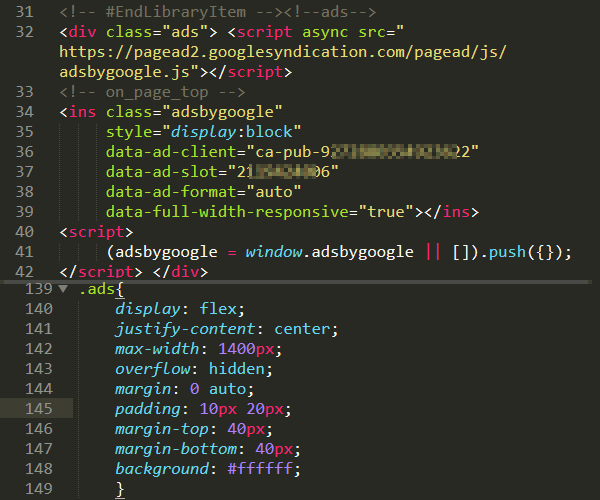
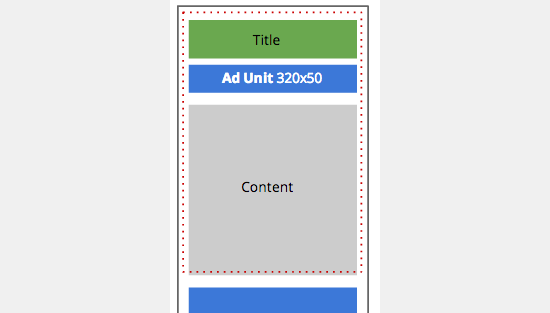
Responsivitas Website yang Buruk: Jika website Anda tidak dirancang secara responsif, lebar area iklan mungkin berubah-ubah tergantung pada ukuran layar perangkat pengguna. Jika lebar area iklan menjadi tidak standar pada beberapa ukuran layar, pesan error ini dapat muncul.
-
Konflik dengan CSS atau JavaScript: Kode CSS atau JavaScript di website Anda mungkin secara tidak sengaja mengubah lebar area iklan, menyebabkan ketidakcocokan dengan ukuran slot iklan standar. Ini sering terjadi jika Anda menggunakan framework CSS seperti Bootstrap atau menggunakan plugin yang mempengaruhi tata letak website.
-
Kesalahan dalam Kode AdSense: Kesalahan penulisan atau kesalahan dalam implementasi kode AdSense juga dapat menyebabkan pesan error ini. Pastikan Anda telah menyalin dan menempelkan kode iklan dengan benar dan tanpa modifikasi yang tidak perlu.
-
Cache Browser dan Server: Cache browser atau server dapat menyimpan versi lama kode website Anda, termasuk kode AdSense yang mungkin mengandung kesalahan. Membersihkan cache dapat membantu mengatasi masalah ini.
-
Plugin atau Tema yang Bermasalah: Beberapa plugin atau tema WordPress dapat mengganggu implementasi kode AdSense, menyebabkan konflik dan menghasilkan pesan error. Menonaktifkan plugin atau mengganti tema sementara dapat membantu mengidentifikasi penyebab masalah.

Langkah-Langkah Mengatasi Pesan Error "No Slot Size for Available Width"
Berikut langkah-langkah yang dapat Anda ambil untuk mengatasi pesan error "No slot size for available width":
-
Verifikasi Lebar Area Iklan: Periksa kode AdSense Anda dan pastikan lebar area iklan (
widthattribute dalam tag<ins>) sesuai dengan ukuran slot iklan standar AdSense. Gunakan ukuran standar seperti 300×250, 728×90, 336×280, atau lainnya. Hindari menggunakan lebar yang tidak standar. -
Pastikan Responsivitas Website: Pastikan website Anda dirancang secara responsif dan dapat menyesuaikan tata letaknya dengan berbagai ukuran layar. Gunakan media queries CSS untuk mengatur lebar area iklan secara dinamis berdasarkan lebar layar. Anda bisa menggunakan kelas responsif untuk mengontrol ukuran iklan sesuai lebar viewport.
-
Tinjau Kode CSS dan JavaScript: Periksa kode CSS dan JavaScript Anda untuk memastikan tidak ada kode yang secara tidak sengaja mengubah lebar area iklan. Cari kode yang mungkin mempengaruhi elemen HTML yang berisi kode AdSense.
-
Periksa Kode AdSense: Pastikan Anda telah menyalin dan menempelkan kode AdSense dengan benar tanpa modifikasi yang tidak perlu. Verifikasi bahwa kode tersebut ditempatkan di lokasi yang tepat dan sesuai dengan petunjuk Google AdSense.
-
Bersihkan Cache Browser dan Server: Bersihkan cache browser Anda dan, jika Anda memiliki akses, bersihkan cache server Anda. Ini akan memastikan bahwa browser dan server menggunakan versi terbaru kode website Anda.
-
Nonaktifkan Plugin atau Ganti Tema (WordPress): Jika Anda menggunakan WordPress, nonaktifkan plugin atau ganti tema sementara untuk melihat apakah plugin atau tema tersebut menyebabkan konflik dengan kode AdSense.
-
Gunakan Responsive AdSense Code: Google AdSense menyediakan kode iklan responsif yang secara otomatis menyesuaikan ukuran iklan dengan lebar area yang tersedia. Gunakan kode iklan responsif untuk menghindari masalah ketidakcocokan ukuran. Kode ini akan secara otomatis menyesuaikan ukuran iklan agar sesuai dengan lebar container.
-
Inspeksi Elemen (Browser Developer Tools): Gunakan fitur "Inspect Element" di browser Anda (biasanya dengan menekan F12) untuk memeriksa kode HTML dan CSS yang terkait dengan area iklan. Ini dapat membantu Anda mengidentifikasi konflik atau kesalahan dalam kode.
-
Hubungi Dukungan AdSense: Jika Anda telah mencoba semua langkah di atas dan masih mengalami masalah, hubungi dukungan AdSense untuk mendapatkan bantuan lebih lanjut. Mereka dapat membantu Anda mendiagnosis masalah dan menemukan solusi yang tepat.
-
Pertimbangkan Penggunaan AdSense Auto Ads: Sebagai alternatif, pertimbangkan untuk menggunakan AdSense Auto Ads. Fitur ini secara otomatis menempatkan iklan di website Anda berdasarkan algoritma Google, sehingga Anda tidak perlu khawatir tentang ukuran slot iklan. Namun, kendali atas penempatan iklan akan berkurang.
Memaksimalkan Pendapatan Meskipun Terjadi Kesalahan
Meskipun Anda telah mengatasi pesan error "No slot size for available width", memaksimalkan pendapatan AdSense tetap penting. Berikut beberapa tips tambahan:
-
Optimalkan Penempatan Iklan: Tempatkan iklan di lokasi yang strategis di website Anda, seperti di atas atau di bawah konten utama, di sidebar, atau di akhir artikel. Lakukan pengujian A/B untuk menemukan penempatan iklan yang paling efektif.
-
Pilih Ukuran Iklan yang Tepat: Pilih ukuran iklan yang sesuai dengan tata letak website Anda dan tidak mengganggu pengalaman pengguna. Hindari menggunakan terlalu banyak iklan atau iklan yang terlalu besar.
-
Tingkatkan Kualitas Konten: Konten berkualitas tinggi akan menarik lebih banyak pengunjung ke website Anda, yang pada gilirannya akan meningkatkan pendapatan iklan Anda.
-
Targetkan Audiens yang Tepat: Gunakan fitur targeting AdSense untuk menargetkan audiens yang relevan dengan iklan Anda. Ini akan meningkatkan kemungkinan klik dan pendapatan.
-
Pantau Kinerja Iklan: Gunakan laporan AdSense untuk memantau kinerja iklan Anda dan mengidentifikasi area yang perlu ditingkatkan. Perhatikan CTR (Click-Through Rate) dan RPM (Revenue Per Mille) untuk mengukur efektivitas iklan.
-
Manfaatkan Fitur AdSense Lainnya: Manfaatkan fitur-fitur AdSense lainnya, seperti iklan responsif, iklan otomatis, dan penargetan audiens, untuk memaksimalkan pendapatan Anda.
Kesimpulannya, pesan error "No slot size for available width" dapat mengganggu pendapatan AdSense Anda. Namun, dengan memahami penyebabnya dan mengikuti langkah-langkah pemecahan masalah yang tepat, Anda dapat mengatasi masalah ini dan memaksimalkan pendapatan iklan Anda. Ingatlah untuk selalu mengutamakan pengalaman pengguna dan menjaga kualitas konten website Anda. Dengan strategi yang tepat dan kesabaran, Anda dapat mencapai kesuksesan dalam monetisasi website Anda melalui Google AdSense.

