Menambahkan AdMob (AdSense untuk Android) ke Aplikasi Android Studio: Panduan Lengkap
Table of Content
Menambahkan AdMob (AdSense untuk Android) ke Aplikasi Android Studio: Panduan Lengkap
Monetisasi aplikasi Android merupakan langkah penting bagi pengembang untuk mendapatkan penghasilan dari kerja keras mereka. Salah satu metode paling populer dan efektif adalah dengan mengintegrasikan iklan, dan AdMob (bagian dari Google AdSense) menjadi pilihan utama banyak pengembang. Artikel ini akan memandu Anda secara detail tentang cara menambahkan iklan AdMob ke aplikasi Android Studio Anda, mulai dari persiapan hingga penangan kesalahan yang mungkin terjadi. Kami akan membahas berbagai jenis iklan, implementasi kode, dan strategi optimasi untuk memaksimalkan pendapatan Anda.
Tahap 1: Persiapan Awal
Sebelum memulai proses integrasi, ada beberapa langkah persiapan yang perlu Anda lakukan:
-
Membuat Akun AdMob: Jika Anda belum memiliki akun AdMob, kunjungi situs web AdMob (ads.google.com) dan buat akun baru. Pastikan Anda mengikuti petunjuk dengan teliti dan mengisi semua informasi yang diperlukan. Anda akan memerlukan akun Google yang aktif.
-
Membuat Aplikasi AdMob: Setelah memiliki akun AdMob, Anda perlu membuat aplikasi baru di dasbor AdMob Anda. Berikan nama aplikasi Anda dan pilih platform Android. Anda akan menerima ID Aplikasi (App ID) yang unik, yang sangat penting untuk proses integrasi. Catat ID aplikasi ini dengan baik.
-
Mengunduh Plugin AdMob: Anda perlu menambahkan plugin AdMob ke proyek Android Studio Anda. Ini dapat dilakukan melalui Gradle. Buka file
build.gradle(Module: app) dan tambahkan dependensi berikut di dalam blokdependencies:
dependencies  implementation 'com.google.android.gms:play-services-ads:22.0.0' // Ganti dengan versi terbaru
Ingatlah untuk mengganti 22.0.0 dengan versi terbaru dari library AdMob. Anda dapat memeriksa versi terbaru di situs web AdMob atau di repositori Maven Google. Setelah menambahkan dependensi, sinkronkan proyek Anda dengan mengklik tombol "Sync Project with Gradle Files" di toolbar Android Studio.
- Menambahkan Perizinan Internet: AdMob memerlukan akses internet untuk menampilkan iklan. Pastikan Anda menambahkan izin internet di file
AndroidManifest.xmlAnda:

<uses-permission android:name="android.permission.INTERNET" />Tahap 2: Memilih Jenis Iklan yang Tepat
AdMob menawarkan berbagai jenis iklan, masing-masing dengan kelebihan dan kekurangannya sendiri. Pilihan jenis iklan yang tepat sangat bergantung pada desain aplikasi dan pengalaman pengguna yang Anda inginkan. Beberapa jenis iklan yang umum digunakan meliputi:
-
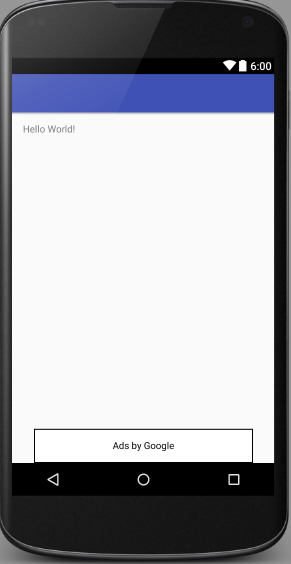
Iklan Banner: Iklan banner adalah iklan horizontal atau vertikal yang relatif kecil dan biasanya ditempatkan di bagian atas atau bawah layar. Iklan ini kurang mengganggu pengguna dan cocok untuk sebagian besar aplikasi.
-
Iklan Interstitial: Iklan interstitial adalah iklan layar penuh yang muncul di antara aktivitas atau layar dalam aplikasi Anda. Iklan ini lebih mencolok dan dapat menghasilkan pendapatan yang lebih tinggi, tetapi perlu digunakan dengan hati-hati agar tidak mengganggu pengalaman pengguna.
-
Iklan Native: Iklan native dirancang untuk menyatu dengan desain aplikasi Anda, sehingga terlihat lebih alami dan kurang mengganggu. Iklan ini memerlukan lebih banyak kustomisasi, tetapi dapat meningkatkan pengalaman pengguna.
-
Iklan Video Rewarded: Iklan video rewarded memberikan pengguna hadiah (misalnya, koin dalam game) setelah mereka menonton iklan video. Jenis iklan ini sangat efektif untuk meningkatkan keterlibatan pengguna dan monetisasi.
Tahap 3: Implementasi Kode
Setelah memilih jenis iklan, Anda perlu menambahkan kode ke aplikasi Anda untuk menampilkan iklan tersebut. Berikut adalah contoh implementasi untuk iklan banner:
import com.google.android.gms.ads.AdRequest;
import com.google.android.gms.ads.AdView;
import com.google.android.gms.ads.MobileAds;

public class MainActivity extends AppCompatActivity

    private AdView mAdView;

    @Override
    protected void onCreate(Bundle savedInstanceState)
        super.onCreate(savedInstanceState);
        setContentView(R.layout.activity_main);

        MobileAds.initialize(this, initializationStatus ->
            // Kode yang dijalankan setelah AdMob diinisialisasi
        );

        mAdView = findViewById(R.id.adView); // Ganti dengan ID AdView Anda
        AdRequest adRequest = new AdRequest.Builder().build();
        mAdView.loadAd(adRequest);
Jangan lupa untuk menambahkan AdView ke layout XML Anda (activity_main.xml dalam contoh ini):
<com.google.android.gms.ads.AdView
    android:id="@+id/adView"
    android:layout_width="wrap_content"
    android:layout_height="wrap_content"
    android:layout_alignParentBottom="true"
    android:layout_centerHorizontal="true"
    app:adSize="BANNER"
    app:adUnitId="ca-app-pub-XXXXXXXXXXXXXXXX~YYYYYYYYYY"> <!-- Ganti dengan Unit ID Anda -->
</com.google.android.gms.ads.AdView>
Ganti ca-app-pub-XXXXXXXXXXXXXXXX~YYYYYYYYYY dengan Unit ID iklan banner Anda yang dapat Anda temukan di dasbor AdMob. Anda perlu membuat unit iklan baru untuk setiap jenis iklan yang ingin Anda gunakan.
Tahap 4: Pengujian dan Optimasi
Setelah mengintegrasikan iklan, uji aplikasi Anda secara menyeluruh untuk memastikan iklan ditampilkan dengan benar dan tidak mengganggu pengalaman pengguna. Perhatikan metrik kinerja iklan Anda di dasbor AdMob, seperti CPM (Cost Per Mille), CTR (Click-Through Rate), dan pendapatan.
Optimasi iklan melibatkan beberapa strategi, seperti:
-
Mencoba berbagai jenis iklan: Eksperimen dengan berbagai jenis iklan untuk menemukan jenis yang paling efektif untuk aplikasi Anda.
-
Memilih placement iklan yang strategis: Tempatkan iklan di lokasi yang terlihat tetapi tidak mengganggu.
-
Mengelola frekuensi iklan: Hindari menampilkan iklan terlalu sering untuk mencegah pengguna merasa terganggu.
-
Menargetkan audiens yang tepat: Gunakan fitur targeting AdMob untuk menargetkan audiens yang paling mungkin tertarik dengan iklan Anda.
-
Memantau kinerja iklan secara berkala: Lacak kinerja iklan Anda dan sesuaikan strategi Anda jika diperlukan.
Kesimpulan
Menambahkan AdMob ke aplikasi Android Studio Anda adalah proses yang relatif mudah, tetapi memerlukan pemahaman yang baik tentang berbagai jenis iklan dan strategi optimasi. Dengan mengikuti panduan ini dan melakukan pengujian dan optimasi secara berkala, Anda dapat memaksimalkan pendapatan dari aplikasi Anda dan memastikan pengalaman pengguna yang positif. Ingatlah untuk selalu mematuhi kebijakan AdMob untuk menghindari penolakan akun atau pemblokiran iklan. Keberhasilan monetisasi aplikasi Anda bergantung pada keseimbangan antara menghasilkan pendapatan dan memberikan pengalaman pengguna yang menyenangkan. Jangan ragu untuk bereksperimen dan menemukan strategi yang paling sesuai dengan aplikasi dan audiens Anda.