Adsense Gagal Terhubung ke Server: Penyebab, Solusi, dan Pencegahan
Table of Content
Adsense Gagal Terhubung ke Server: Penyebab, Solusi, dan Pencegahan
Masalah "Adsense cannot connect to server" merupakan mimpi buruk bagi para penerbit yang mengandalkan pendapatan dari program periklanan Google AdSense. Pesan error ini mengindikasikan adanya kendala koneksi antara situs web Anda dan server Google AdSense, sehingga mencegah iklan ditampilkan dan pendapatan terhenti. Artikel ini akan membahas secara mendalam penyebab munculnya pesan error tersebut, solusi yang efektif untuk mengatasinya, dan langkah-langkah pencegahan agar masalah ini tidak terulang kembali.
Memahami Pesan Error "AdSense Cannot Connect to Server"
Pesan error "AdSense cannot connect to server" memiliki arti literal: AdSense tidak dapat terhubung ke server Google. Ini bukan hanya sekadar masalah tampilan iklan, tetapi menunjukkan adanya gangguan pada koneksi antara kode AdSense yang tertanam di situs web Anda dan sistem Google. Akibatnya, blok iklan akan kosong atau menampilkan pesan error, dan Anda tidak akan mendapatkan pendapatan dari tayangan iklan.
Penyebab Utama Pesan Error "AdSense Cannot Connect to Server"
Ada beberapa faktor yang dapat menyebabkan munculnya pesan error ini, mulai dari masalah teknis sederhana hingga masalah yang lebih kompleks. Berikut beberapa penyebab utamanya:
1. Masalah Koneksi Internet:
- Koneksi Internet yang Lemah atau Tidak Stabil: Koneksi internet yang buruk atau terputus-putus dapat mengganggu komunikasi antara situs web Anda dan server AdSense. Kecepatan internet yang lambat juga dapat menyebabkan masalah ini.
- Masalah Router atau Modem: Kerusakan atau konfigurasi yang salah pada router atau modem dapat menghambat akses ke server Google.
- Firewall atau Antivirus yang Mengganggu: Firewall atau perangkat lunak antivirus yang terlalu ketat dapat memblokir akses ke server AdSense. Pastikan untuk memeriksa pengaturan firewall dan antivirus Anda.

2. Masalah pada Situs Web:
- Kode AdSense yang Salah: Kesalahan dalam penempatan atau penulisan kode AdSense dapat mencegah iklan ditampilkan. Periksa kembali kode AdSense yang Anda gunakan dan pastikan tidak ada kesalahan sintaks.
- Konflik Plugin atau Tema WordPress: Plugin atau tema WordPress yang tidak kompatibel atau mengalami konflik dapat mengganggu kinerja kode AdSense. Cobalah menonaktifkan plugin atau beralih ke tema default untuk melihat apakah masalah teratasi.
- Cache Browser dan Server: Cache browser dan server dapat menyimpan versi kode AdSense yang sudah usang atau rusak. Kosongkan cache browser Anda dan periksa pengaturan caching di server Anda.
- Kesalahan Hosting: Masalah pada server hosting Anda, seperti down time atau konfigurasi yang salah, juga dapat menyebabkan masalah koneksi ke server AdSense. Hubungi penyedia hosting Anda untuk bantuan.
- Penggunaan CDN yang Tidak Tepat: Penggunaan Content Delivery Network (CDN) yang tidak dikonfigurasi dengan benar dapat menyebabkan masalah dengan pengiriman iklan AdSense.
3. Masalah pada Akun AdSense:

- Akun AdSense yang Ditangguhkan atau Dinonaktifkan: Jika akun AdSense Anda ditangguhkan atau dinonaktifkan, iklan tidak akan ditampilkan. Periksa email Anda untuk pemberitahuan dari Google AdSense.
- Pembayaran yang Tertunda: Meskipun jarang terjadi, masalah pembayaran tertunda terkadang dapat mempengaruhi tampilan iklan. Pastikan Anda telah menyelesaikan proses verifikasi pembayaran.
- Kebijakan AdSense yang Dilanggar: Pelanggaran terhadap kebijakan AdSense dapat menyebabkan pembatasan atau penonaktifan akun Anda. Tinjau kembali kebijakan AdSense dan pastikan situs web Anda mematuhinya.
4. Masalah pada Server Google AdSense:
- Pemeliharaan Server: Google terkadang melakukan pemeliharaan server yang dapat menyebabkan gangguan sementara pada layanan AdSense. Periksa status layanan AdSense di situs web Google.
- Gangguan Server: Gangguan pada server Google AdSense dapat menyebabkan masalah koneksi bagi semua pengguna. Dalam hal ini, Anda hanya perlu menunggu hingga masalah teratasi.
Solusi untuk Mengatasi Pesan Error "AdSense Cannot Connect to Server"
Setelah mengidentifikasi penyebab potensial, berikut beberapa solusi yang dapat Anda coba:
1. Periksa Koneksi Internet:
- Pastikan koneksi internet Anda stabil dan memiliki kecepatan yang cukup.
- Restart router dan modem Anda.
- Hubungi penyedia internet Anda jika masalah berlanjut.
2. Periksa Kode AdSense:
- Pastikan Anda menggunakan kode AdSense yang benar dan telah ditempatkan dengan benar di situs web Anda.
- Periksa kembali kode tersebut untuk memastikan tidak ada kesalahan sintaks.
- Gunakan alat validasi kode untuk memeriksa kode AdSense Anda.
3. Nonaktifkan Plugin dan Tema WordPress:
- Nonaktifkan sementara semua plugin WordPress Anda.
- Beralih ke tema default WordPress.
- Periksa apakah masalah teratasi. Jika ya, aktifkan plugin satu per satu untuk mengidentifikasi plugin yang bermasalah.
4. Kosongkan Cache Browser dan Server:
- Kosongkan cache dan cookie browser Anda.
- Periksa pengaturan caching di server Anda dan kosongkan cache jika perlu.
5. Hubungi Penyedia Hosting:
- Hubungi penyedia hosting Anda jika Anda mencurigai adanya masalah pada server hosting Anda.
- Minta mereka untuk memeriksa log error dan membantu Anda mengatasi masalah tersebut.
6. Periksa Akun AdSense Anda:
- Masuk ke akun AdSense Anda dan periksa apakah ada pemberitahuan atau pesan error.
- Pastikan akun Anda tidak ditangguhkan atau dinonaktifkan.
- Tinjau kembali kebijakan AdSense dan pastikan situs web Anda mematuhinya.
7. Periksa Status Layanan AdSense:
- Periksa situs web Google untuk melihat apakah ada gangguan pada server AdSense.
8. Periksa Firewall dan Antivirus:
- Tambahkan situs web dan server AdSense ke daftar pengecualian di firewall dan antivirus Anda.
9. Gunakan Alat Pengembang Browser:
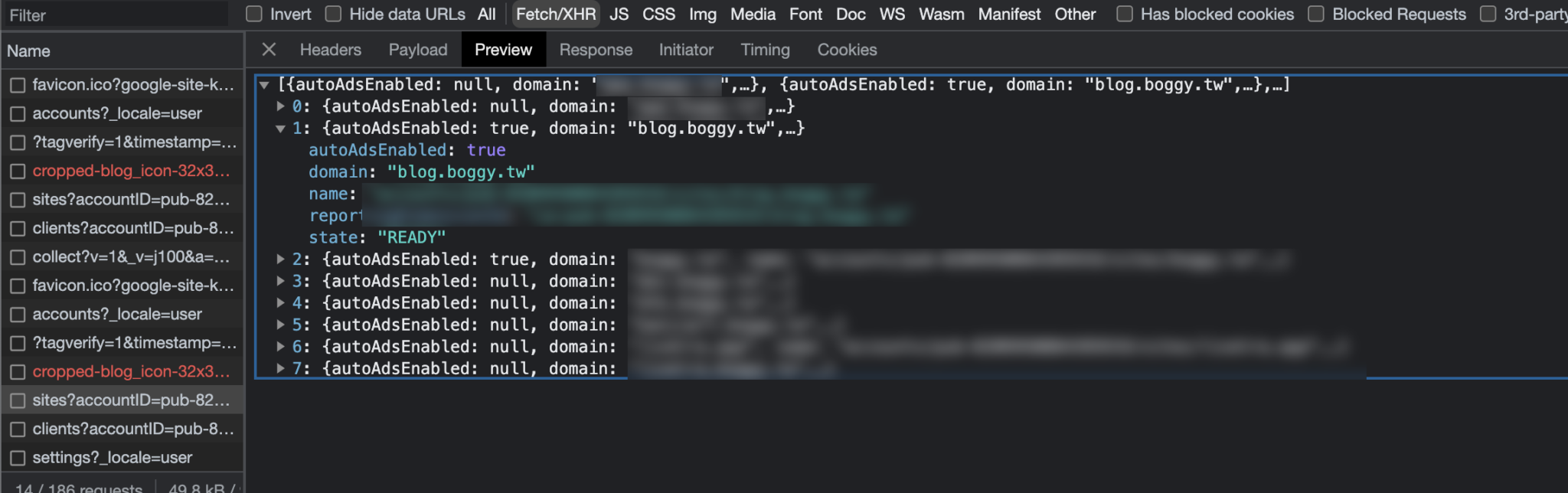
- Gunakan alat pengembang browser (biasanya dengan menekan F12) untuk memeriksa konsol dan melihat apakah ada pesan error yang terkait dengan AdSense.
Pencegahan Masalah "AdSense Cannot Connect to Server"
Untuk mencegah masalah ini terjadi di masa mendatang, berikut beberapa langkah pencegahan yang dapat Anda ambil:
- Pertahankan Koneksi Internet yang Stabil: Pastikan Anda memiliki koneksi internet yang handal dan cepat.
- Perbarui Kode AdSense Secara Berkala: Pastikan Anda menggunakan kode AdSense terbaru.
- Gunakan Plugin dan Tema WordPress yang Kompatibel: Pilih plugin dan tema yang kompatibel dengan AdSense dan situs web Anda.
- Bersihkan Cache Secara Berkala: Kosongkan cache browser dan server Anda secara teratur.
- Pantau Kinerja Situs Web Anda: Pantau kinerja situs web Anda secara berkala dan tanggapi masalah dengan cepat.
- Ikuti Kebijakan AdSense: Pastikan situs web Anda selalu mematuhi kebijakan AdSense.
- Backup Data Secara Berkala: Lakukan backup data situs web Anda secara teratur untuk mencegah kehilangan data jika terjadi masalah.
Dengan memahami penyebab, solusi, dan langkah-langkah pencegahan yang telah diuraikan di atas, Anda dapat meminimalisir risiko munculnya pesan error "AdSense cannot connect to server" dan memastikan pendapatan iklan Anda tetap berjalan lancar. Jika masalah terus berlanjut setelah mencoba semua solusi di atas, hubungi dukungan AdSense untuk bantuan lebih lanjut. Ingatlah bahwa kesabaran dan ketelitian sangat penting dalam mengatasi masalah teknis seperti ini.