


Memanfaatkan Android Studio dan AdSense: Panduan Lengkap Monetisasi Aplikasi Android
Table of Content
Memanfaatkan Android Studio dan AdSense: Panduan Lengkap Monetisasi Aplikasi Android
Aplikasi Android telah menjadi platform yang sangat populer untuk berbagai keperluan, mulai dari hiburan hingga produktivitas. Bagi pengembang aplikasi, monetisasi menjadi kunci keberhasilan untuk keberlanjutan dan pengembangan lebih lanjut. Salah satu metode monetisasi yang paling umum dan efektif adalah dengan menampilkan iklan melalui Google AdSense. Artikel ini akan membahas secara detail bagaimana mengintegrasikan AdSense ke dalam aplikasi Android Anda menggunakan Android Studio, mencakup langkah-langkah teknis, strategi optimasi, dan pertimbangan penting lainnya.
I. Persiapan Sebelum Integrasi AdSense
Sebelum memulai proses integrasi, beberapa persiapan penting harus dilakukan untuk memastikan proses berjalan lancar dan efektif.
1. Akun AdSense yang Aktif: Langkah pertama dan terpenting adalah memiliki akun Google AdSense yang aktif dan disetujui. Proses ini melibatkan pembuatan akun, verifikasi identitas, dan persetujuan dari Google. Pastikan Anda membaca persyaratan dan ketentuan AdSense dengan cermat, karena pelanggaran dapat menyebabkan penonaktifan akun. Pastikan juga situs web atau aplikasi Anda memenuhi kebijakan program AdSense.
2. Aplikasi Android yang Siap: Aplikasi Android Anda harus sudah dalam tahap pengembangan yang cukup matang. Pastikan aplikasi Anda memiliki antarmuka pengguna yang bersih, fungsional, dan bebas bug. Pengalaman pengguna yang baik akan meningkatkan kemungkinan pengguna mengklik iklan dan menghasilkan pendapatan yang lebih tinggi. Aplikasi yang berkualitas rendah cenderung ditolak oleh AdSense atau menghasilkan pendapatan yang minim.
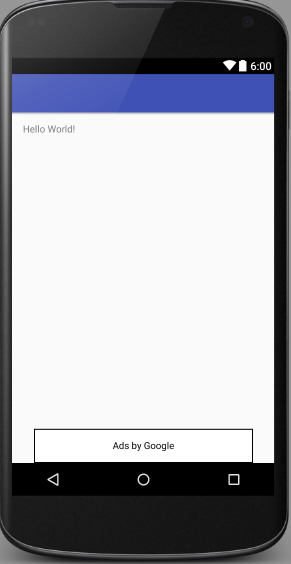
3. Pemilihan Unit Iklan yang Tepat: AdSense menawarkan berbagai jenis unit iklan, seperti banner, interstitial, dan native ads. Pemilihan unit iklan yang tepat sangat penting untuk memaksimalkan pendapatan dan pengalaman pengguna. Banner iklan biasanya ditempatkan di bagian atas atau bawah layar, sementara interstitial muncul di antara layar atau aktivitas. Native ads dirancang untuk menyatu dengan tampilan aplikasi, sehingga lebih sedikit mengganggu pengguna. Pertimbangkan tata letak aplikasi Anda dan perilaku pengguna saat memilih jenis unit iklan yang paling sesuai.
4. Perencanaan Strategi Monetisasi: Jangan hanya asal menempatkan iklan di aplikasi Anda. Buatlah strategi monetisasi yang matang. Pertimbangkan di mana Anda akan menempatkan iklan, seberapa sering iklan akan ditampilkan, dan bagaimana Anda akan mengukur kinerjanya. Jangan terlalu banyak menampilkan iklan, karena hal ini dapat membuat pengguna merasa terganggu dan meninggalkan aplikasi Anda. Carilah keseimbangan antara pendapatan dan pengalaman pengguna.
II. Integrasi AdSense ke Android Studio
Setelah persiapan selesai, langkah selanjutnya adalah mengintegrasikan AdSense ke dalam aplikasi Android Anda menggunakan Android Studio. Berikut adalah langkah-langkah umum:
1. Menambahkan Dependensi AdMob: AdMob adalah platform iklan Google yang terintegrasi dengan AdSense. Anda perlu menambahkan dependensi AdMob ke file build.gradle (Module: app) proyek Anda. Berikut adalah contoh kode:
dependencies
    implementation 'com.google.android.gms:play-services-ads:22.0.0' // Ganti dengan versi terbaru
Jangan lupa untuk mensinkronkan proyek Anda setelah menambahkan dependensi.
2. Mengaktifkan AdMob di Konsol Google Cloud: Setelah menambahkan dependensi, Anda perlu mengaktifkan AdMob di konsol Google Cloud. Ikuti petunjuk di konsol untuk menghubungkan aplikasi Android Anda dengan akun AdMob Anda. Anda akan membutuhkan ID aplikasi Anda dari file google-services.json yang telah Anda unduh dan tempatkan di folder app proyek Anda.

3. Menambahkan Unit Iklan: Setelah AdMob terhubung, Anda perlu membuat unit iklan baru di konsol AdMob. Pilih jenis unit iklan yang sesuai dengan kebutuhan Anda. Anda akan mendapatkan ID unit iklan yang unik untuk setiap unit iklan yang Anda buat. ID ini akan digunakan untuk menampilkan iklan di aplikasi Anda.
4. Menampilkan Iklan di Layout XML: Tambahkan view untuk menampilkan iklan di layout XML Anda. Biasanya, Anda akan menggunakan com.google.android.gms.ads.AdView untuk banner iklan dan com.google.android.gms.ads.InterstitialAd untuk iklan interstitial. Contoh untuk AdView:
<com.google.android.gms.ads.AdView
android:id="@+id/adView"
android:layout_width="wrap_content" android:layout_height="wrap_content"
android:layout_centerHorizontal="true"
android:layout_alignParentBottom="true"
app:adSize="BANNER"
app:adUnitId="ca-app-pub-XXXXXXXXXXXXXXXX~YYYYYYYYYY"/> <!-- Ganti dengan ID unit iklan Anda -->
android:layout_height="wrap_content"
android:layout_centerHorizontal="true"
android:layout_alignParentBottom="true"
app:adSize="BANNER"
app:adUnitId="ca-app-pub-XXXXXXXXXXXXXXXX~YYYYYYYYYY"/> <!-- Ganti dengan ID unit iklan Anda -->5. Memuat dan Menampilkan Iklan di Kode Java/Kotlin: Di kode Java/Kotlin Anda, muat dan tampilkan iklan menggunakan ID unit iklan yang Anda dapatkan dari konsol AdMob. Berikut contoh sederhana untuk AdView:
val adView = findViewById<AdView>(R.id.adView)
val adRequest = AdRequest.Builder().build()
adView.loadAd(adRequest)
III. Strategi Optimasi dan Pertimbangan Penting
Setelah mengintegrasikan AdSense, langkah selanjutnya adalah mengoptimalkan tampilan iklan untuk memaksimalkan pendapatan dan menjaga pengalaman pengguna yang baik.
1. Optimasi Penempatan Iklan: Penempatan iklan yang strategis sangat penting. Hindari menempatkan iklan di tempat yang mengganggu alur penggunaan aplikasi. Uji coba berbagai penempatan untuk menemukan posisi yang paling efektif.
2. Pengujian A/B: Lakukan pengujian A/B untuk membandingkan berbagai jenis iklan, ukuran iklan, dan penempatan iklan. Ini akan membantu Anda menentukan kombinasi yang menghasilkan pendapatan tertinggi.
3. Targetkan Pengguna yang Tepat: Manfaatkan fitur targeting di AdSense untuk menargetkan pengguna yang paling relevan dengan iklan Anda. Ini akan meningkatkan tingkat klik dan pendapatan.
4. Pantau Kinerja Iklan: Pantau secara teratur kinerja iklan Anda menggunakan laporan AdSense. Identifikasi iklan yang berkinerja buruk dan ubah strategi Anda jika perlu.
5. Patuhi Kebijakan AdSense: Selalu patuhi kebijakan AdSense untuk menghindari penonaktifan akun. Jangan menampilkan iklan yang menyesatkan, tidak pantas, atau melanggar hukum.
6. Pertimbangkan Pengalaman Pengguna: Prioritaskan pengalaman pengguna. Jangan terlalu banyak menampilkan iklan, karena hal ini dapat membuat pengguna merasa terganggu dan meninggalkan aplikasi Anda. Carilah keseimbangan antara pendapatan dan pengalaman pengguna.
7. Gunakan Jenis Iklan yang Tepat: Eksplorasi berbagai jenis iklan yang ditawarkan oleh AdSense, seperti iklan banner, interstitial, dan native ads. Pilih jenis iklan yang paling sesuai dengan aplikasi dan target audiens Anda.
8. Tingkatkan Kualitas Aplikasi: Aplikasi yang berkualitas tinggi dengan fitur yang menarik dan pengalaman pengguna yang baik cenderung menghasilkan pendapatan yang lebih tinggi. Fokus pada pengembangan aplikasi yang bernilai dan bermanfaat bagi pengguna.
IV. Kesimpulan
Monetisasi aplikasi Android melalui AdSense merupakan strategi yang efektif untuk menghasilkan pendapatan. Namun, keberhasilannya bergantung pada berbagai faktor, termasuk kualitas aplikasi, strategi monetisasi yang tepat, dan kepatuhan terhadap kebijakan AdSense. Dengan mengikuti panduan ini dan melakukan optimasi yang konsisten, Anda dapat memaksimalkan pendapatan dari aplikasi Android Anda sambil menjaga pengalaman pengguna yang positif. Ingatlah selalu untuk memprioritaskan pengalaman pengguna dan patuhi kebijakan AdSense agar akun Anda tetap aktif dan menghasilkan pendapatan yang optimal. Teruslah belajar dan beradaptasi dengan perubahan tren dan algoritma AdSense untuk mencapai hasil yang terbaik.

