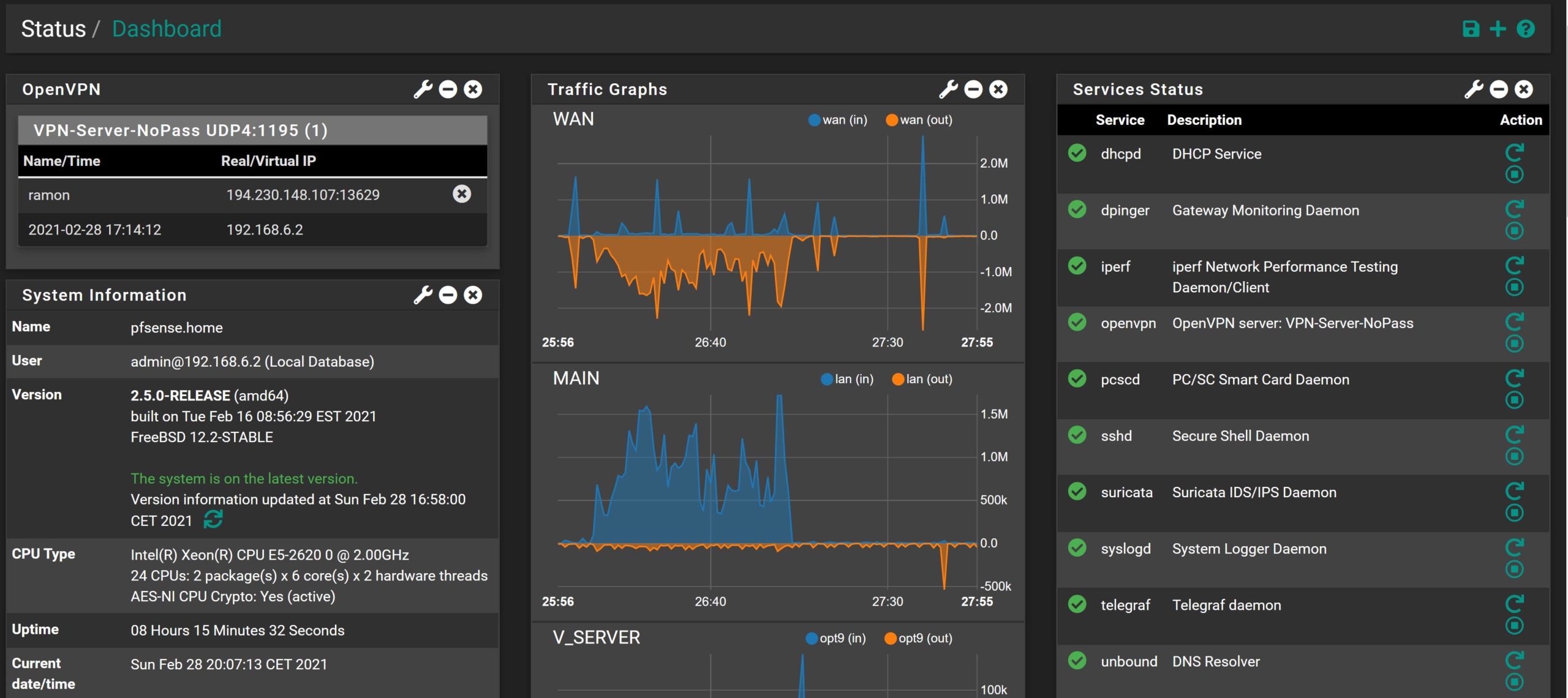
blokir adsense di pfsense 2.4
Table of Content
Memblokir Iklan Adsense di pfSense 2.4: Panduan Lengkap dan Komprehensif
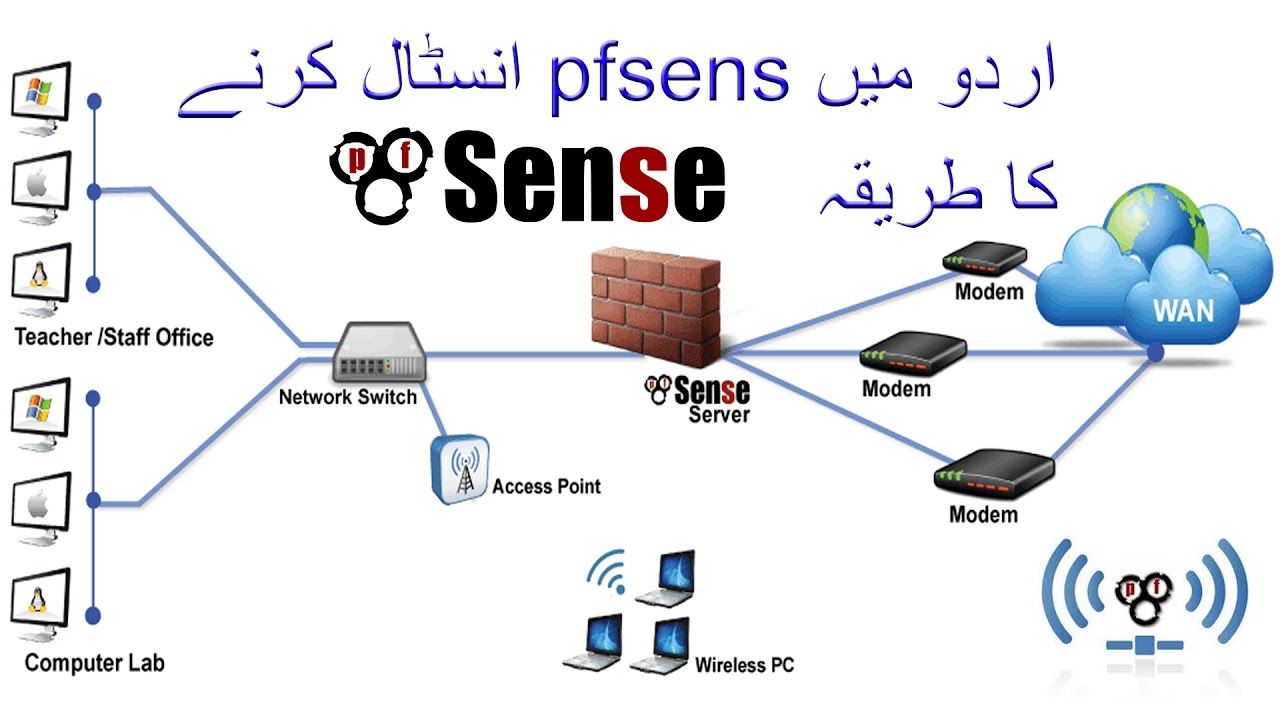
Penggunaan pfSense sebagai firewall telah semakin populer, terutama bagi mereka yang menginginkan kontrol penuh atas lalu lintas jaringan mereka. Salah satu fitur penting yang ditawarkan pfSense adalah kemampuan untuk memblokir akses ke situs web atau layanan tertentu, termasuk iklan online seperti Adsense. Artikel ini akan membahas secara detail bagaimana memblokir iklan Adsense di pfSense versi 2.4, baik dengan menggunakan metode sederhana hingga metode yang lebih canggih dan efektif. Pembahasan akan mencakup berbagai teknik, pertimbangan keamanan, dan troubleshooting yang mungkin Anda temui.
Mengapa Memblokir Iklan Adsense (atau Iklan Secara Umum)?
Sebelum membahas teknisnya, mari kita bahas alasan mengapa seseorang ingin memblokir iklan Adsense atau iklan online secara umum di jaringan mereka. Alasan-alasan ini beragam, termasuk:
- Meningkatkan kecepatan internet: Iklan seringkali memuat skrip dan elemen visual yang besar, yang dapat memperlambat kecepatan browsing, terutama pada koneksi internet yang lambat. Memblokir iklan dapat secara signifikan meningkatkan kecepatan akses internet.
- Mengurangi penggunaan bandwidth: Iklan menghabiskan bandwidth yang signifikan, terutama jika banyak perangkat di jaringan mengakses konten yang kaya iklan. Memblokir iklan dapat menghemat bandwidth dan mengurangi biaya internet.
- Meningkatkan privasi: Iklan seringkali melacak aktivitas browsing pengguna dan mengumpulkan data pribadi. Memblokir iklan dapat membantu melindungi privasi pengguna.
- Mencegah malware dan adware: Beberapa iklan berisi malware atau adware yang dapat menginfeksi perangkat. Memblokir iklan dapat membantu mencegah infeksi tersebut.
- Mengurangi gangguan: Iklan yang mengganggu dan muncul secara tiba-tiba dapat mengganggu pengalaman browsing. Memblokir iklan menciptakan pengalaman browsing yang lebih bersih dan terfokus.
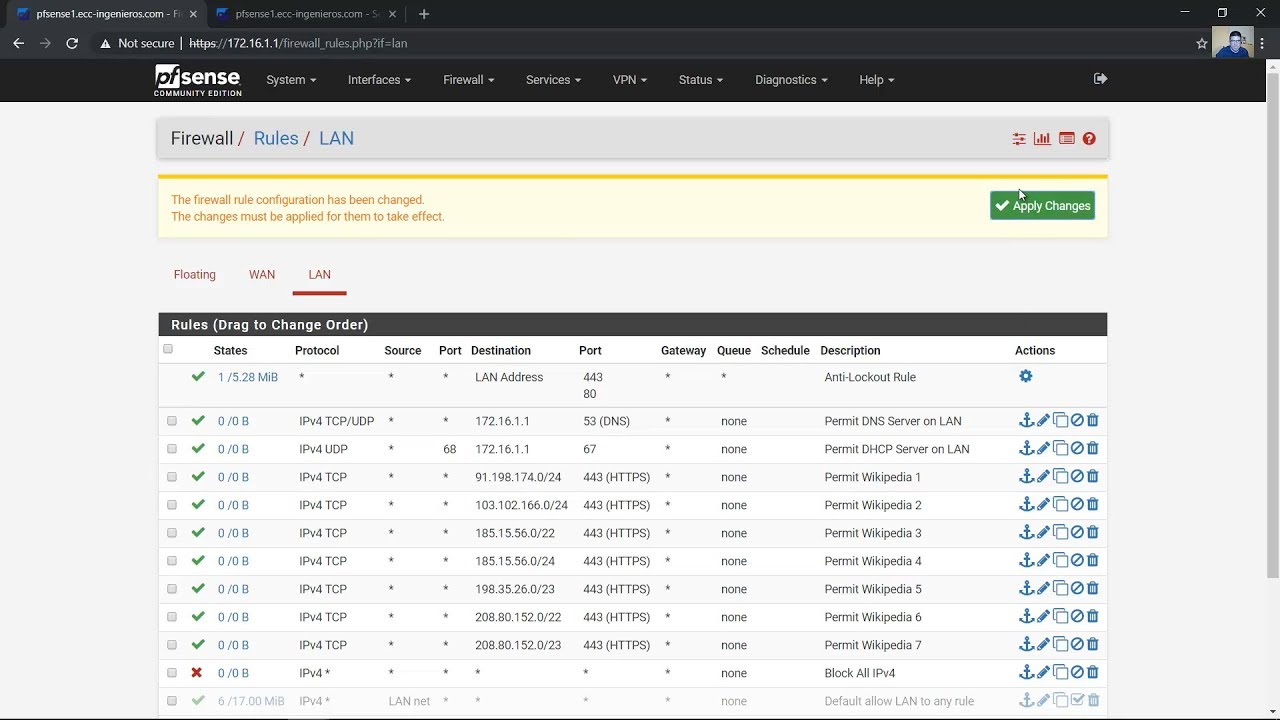
Metode Memblokir Iklan Adsense di pfSense 2.4
Ada beberapa metode yang dapat digunakan untuk memblokir iklan Adsense di pfSense 2.4. Metode-metode ini memiliki tingkat kompleksitas dan efektivitas yang berbeda.
1. Menggunakan DNS Ad Blocking:
Metode paling sederhana adalah dengan menggunakan DNS yang sudah terintegrasi dengan fitur ad blocking. Layanan DNS seperti AdGuard DNS, NextDNS, atau Pi-hole menawarkan fitur ini. Anda cukup mengubah pengaturan DNS di pfSense untuk menggunakan salah satu layanan ini. Keuntungan metode ini adalah kemudahan implementasi dan tidak memerlukan konfigurasi tambahan di pfSense. Namun, efektivitasnya mungkin terbatas karena tidak semua iklan diblokir.
Langkah-langkah:

- Akses antarmuka web pfSense.
- Navigasi ke
Services > DNS Resolver. - Pilih "Enable DNS Resolver".
- Di bagian "Forwarders", tambahkan alamat IP dari layanan DNS yang dipilih (misalnya, AdGuard DNS: 176.103.130.130 dan 176.103.130.131).
- Simpan pengaturan.
- Ubah pengaturan DNS di perangkat klien Anda untuk menggunakan alamat IP pfSense sebagai DNS server.
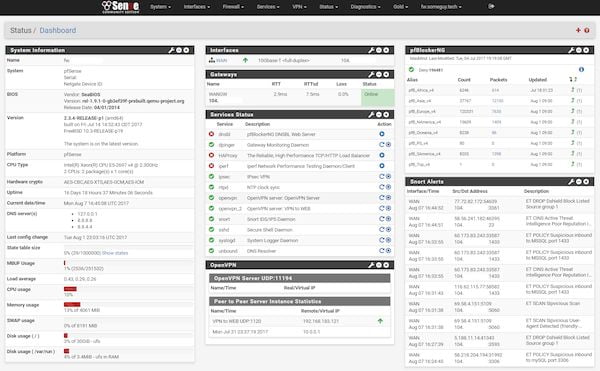
2. Menggunakan Paket Aliran (Traffic Shaping) dengan Regex:
Metode ini lebih canggih dan memungkinkan Anda untuk memblokir iklan Adsense dengan lebih tepat. Anda perlu membuat aturan paket aliran yang menggunakan ekspresi reguler (regex) untuk mencocokkan URL Adsense. Metode ini membutuhkan pemahaman yang lebih baik tentang ekspresi reguler dan pfSense.
Langkah-langkah:
- Akses antarmuka web pfSense.
- Navigasi ke
Firewall > Rules. - Pilih antarmuka yang relevan (misalnya, WAN atau LAN).
- Tambahkan aturan baru.
- Pada bagian "Action", pilih "Block".
- Pada bagian "Destination", masukkan ekspresi reguler yang mencocokkan URL Adsense (misalnya,
.*google.com/ads/.*). Anda mungkin perlu bereksperimen dengan berbagai ekspresi reguler untuk mencapai hasil yang optimal. - Simpan pengaturan.
3. Menggunakan Paket Filter dengan List Ad Blocking:
Metode ini menggabungkan kemudahan penggunaan dengan efektivitas yang tinggi. Anda akan menggunakan daftar URL iklan yang sudah dibuat sebelumnya (seperti EasyList) dan mengimpornya ke pfSense. Beberapa paket seperti "Unbound" dapat digunakan untuk mengelola daftar ini.
Langkah-langkah (menggunakan Unbound sebagai contoh):
- Instal paket Unbound di pfSense.
- Konfigurasi Unbound untuk menggunakan daftar Ad Blocking. Anda perlu menambahkan URL daftar tersebut ke konfigurasi Unbound.
- Konfigurasi pfSense untuk menggunakan Unbound sebagai DNS Resolver.
4. Menggunakan Squid dan SquidGuard:
Squid adalah proxy web yang dapat digunakan untuk memblokir konten yang tidak diinginkan, termasuk iklan. SquidGuard adalah modul tambahan yang memungkinkan Anda untuk mengelola daftar URL yang diblokir. Metode ini sangat fleksibel dan memungkinkan kontrol yang sangat rinci atas konten yang diakses di jaringan. Namun, konfigurasinya lebih kompleks dibandingkan metode sebelumnya.
Langkah-langkah:
- Instal paket Squid dan SquidGuard di pfSense.
- Konfigurasi Squid dan SquidGuard untuk memblokir URL Adsense. Anda perlu membuat daftar URL Adsense dan mengimpornya ke SquidGuard.
- Konfigurasi klien di jaringan Anda untuk menggunakan Squid sebagai proxy web.
Pertimbangan Keamanan dan Troubleshooting
- False Positives: Beberapa metode pemblokiran iklan mungkin memblokir konten yang tidak diinginkan, seperti konten yang sah yang menggunakan domain yang mirip dengan domain Adsense. Anda perlu menyesuaikan aturan pemblokiran untuk meminimalkan false positives.
- Pembaruan Daftar Iklan: Jika Anda menggunakan daftar iklan yang sudah dibuat sebelumnya, pastikan daftar tersebut diperbarui secara berkala untuk memastikan efektivitas pemblokiran.
- Keamanan Jaringan: Pastikan konfigurasi firewall Anda aman dan hanya memblokir lalu lintas yang tidak diinginkan. Jangan memblokir lalu lintas yang diperlukan untuk fungsi jaringan yang normal.
- Pengujian: Setelah menerapkan metode pemblokiran iklan, uji konfigurasi Anda untuk memastikan bahwa iklan Adsense diblokir dan tidak ada konten lain yang diblokir secara tidak sengaja.
Kesimpulan
Memblokir iklan Adsense di pfSense 2.4 dapat meningkatkan kecepatan internet, mengurangi penggunaan bandwidth, dan meningkatkan privasi. Terdapat beberapa metode yang dapat digunakan, mulai dari metode sederhana seperti menggunakan DNS ad blocking hingga metode yang lebih canggih seperti menggunakan Squid dan SquidGuard. Pilihan metode terbaik bergantung pada kebutuhan dan tingkat keahlian Anda. Pastikan untuk menguji konfigurasi Anda dengan cermat dan melakukan pembaruan secara berkala untuk memastikan efektivitas pemblokiran dan keamanan jaringan Anda. Ingatlah untuk selalu mendokumentasikan perubahan konfigurasi yang Anda lakukan untuk memudahkan troubleshooting di masa mendatang. Semoga panduan ini membantu Anda dalam memblokir iklan Adsense dan meningkatkan pengalaman internet Anda.