Cara Pasang Script Page-Level Adsense: Panduan Lengkap untuk Optimasi Pendapatan
Table of Content
Cara Pasang Script Page-Level Adsense: Panduan Lengkap untuk Optimasi Pendapatan

AdSense, program periklanan Google, merupakan salah satu cara paling populer untuk memonetisasi situs web. Namun, hanya memasang unit iklan secara acak tidak cukup untuk memaksimalkan pendapatan. Salah satu teknik yang terbukti efektif adalah menggunakan script page-level Adsense. Teknik ini memungkinkan Anda menampilkan iklan secara lebih dinamis dan terintegrasi dengan konten situs, meningkatkan kemungkinan klik dan pendapatan Anda. Artikel ini akan memberikan panduan lengkap, langkah demi langkah, tentang cara memasang script page-level Adsense, beserta tips dan trik untuk mengoptimalkan kinerjanya.
Memahami Script Page-Level Adsense
Berbeda dengan pendekatan tradisional yang memasang unit iklan secara manual di berbagai lokasi, script page-level Adsense memungkinkan Google Adsense untuk secara otomatis menempatkan iklan di berbagai titik dalam halaman web Anda. Google menggunakan algoritma canggih untuk menentukan lokasi terbaik untuk menampilkan iklan berdasarkan konten halaman dan perilaku pengguna. Ini menawarkan beberapa keuntungan:
- Optimasi Otomatis: Google secara otomatis mengoptimalkan penempatan iklan untuk kinerja terbaik, menghemat waktu dan usaha Anda.
- Integrasi yang Lebih Baik: Iklan terintegrasi lebih baik dengan konten, meningkatkan pengalaman pengguna dan kemungkinan klik.
- Respons yang Lebih Dinamis: Penempatan iklan dapat berubah berdasarkan faktor-faktor seperti perangkat pengguna, ukuran layar, dan bahkan preferensi iklan.
- Potensi Pendapatan yang Lebih Tinggi: Dengan penempatan yang dioptimalkan, Anda berpotensi mendapatkan lebih banyak klik dan pendapatan.
Langkah-langkah Memasang Script Page-Level Adsense

Sebelum memulai, pastikan Anda telah memiliki akun Adsense yang aktif dan situs web Anda telah disetujui untuk menampilkan iklan.
1. Mendapatkan Kode Script Page-Level Adsense
Kode ini tidak didapatkan melalui antarmuka Adsense biasa. Anda harus menggunakan Google Ad Manager (GAM), platform yang lebih canggih yang menawarkan kontrol dan pelaporan yang lebih luas. Jika Anda belum memiliki akun GAM, Anda perlu mendaftar dan menghubungkannya dengan akun Adsense Anda.
Setelah masuk ke GAM, ikuti langkah-langkah berikut:
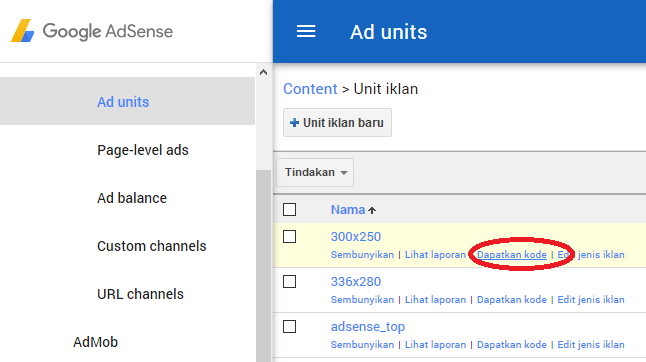
- Buat Ad Unit Baru: Di GAM, navigasikan ke bagian "Ad units" dan klik "Create ad unit". Pilih "Page-level ads" sebagai jenis ad unit.
- Konfigurasi Ad Unit: Beri nama ad unit Anda yang deskriptif (misalnya, "Page-level Ads – Homepage"). Pilih ukuran iklan yang sesuai dengan desain situs web Anda. Meskipun GAM memungkinkan fleksibilitas ukuran, pertimbangkan ukuran standar untuk pengalaman pengguna yang optimal.
- Pilih Perangkat: Tentukan perangkat yang akan menampilkan iklan (desktop, mobile, atau keduanya).
- Simpan Ad Unit: Setelah selesai mengkonfigurasi, simpan ad unit baru Anda. Anda akan diberikan kode script yang unik.

2. Memasang Kode Script di Situs Web Anda
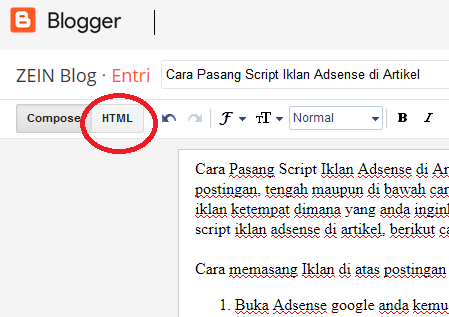
Setelah mendapatkan kode script, langkah selanjutnya adalah memasangnya di situs web Anda. Lokasi penempatan kode sangat penting. Secara umum, Anda harus menempatkan kode ini di bagian <head> dari template situs web Anda. Ini memastikan kode dimuat sebelum konten halaman lainnya, memungkinkan Google untuk secara efektif menempatkan iklan.
Cara Memasang Kode di Berbagai Platform:
- WordPress: Jika Anda menggunakan WordPress, Anda dapat menambahkan kode ke file
header.phptema Anda. Atau, Anda dapat menggunakan plugin seperti "Insert Headers and Footers" untuk menambahkan kode dengan lebih mudah. Penting: Jangan gunakan plugin yang secara otomatis menambahkan kode Adsense, karena ini dapat mengganggu script page-level. - HTML/CSS: Jika situs web Anda dibangun menggunakan HTML dan CSS, temukan tag
<head>di file HTML utama Anda dan tambahkan kode script di dalamnya, tepat sebelum tag penutup</head>. - Sistem Manajemen Konten (CMS) Lainnya: Prosedur pemasangan akan bervariasi tergantung pada CMS yang Anda gunakan. Konsultasikan dokumentasi CMS Anda untuk petunjuk lebih lanjut.
3. Menguji dan Mengoptimalkan Penempatan Iklan
Setelah memasang kode, uji situs web Anda untuk memastikan iklan ditampilkan dengan benar. Periksa apakah iklan terintegrasi dengan baik dengan konten dan tidak mengganggu pengalaman pengguna.
Pengujian dan optimasi adalah kunci keberhasilan. Perhatikan metrik penting seperti:
- CTR (Click-Through Rate): Persentase pengguna yang mengklik iklan Anda.
- RPM (Revenue Per Mille): Pendapatan yang Anda hasilkan per 1000 tayangan iklan.
- Posisi Iklan: Perhatikan di mana iklan ditampilkan. Jika iklan sering kali berada di posisi yang kurang optimal, Anda mungkin perlu menyesuaikan konfigurasi di Google Ad Manager.
Google Ad Manager menyediakan dasbor yang komprehensif untuk melacak performa iklan Anda. Manfaatkan data ini untuk mengoptimalkan penempatan iklan dan meningkatkan pendapatan Anda.
Tips dan Trik untuk Optimasi Pendapatan
- Targetkan Audiens yang Tepat: Gunakan fitur targeting di Google Ad Manager untuk menargetkan audiens yang paling mungkin tertarik dengan iklan Anda.
- Eksperimen dengan Ukuran Iklan: Uji berbagai ukuran iklan untuk melihat mana yang berkinerja terbaik.
- Pantau Kinerja Iklan Secara Berkala: Lakukan pemantauan secara rutin dan sesuaikan strategi Anda berdasarkan data yang Anda kumpulkan.
- Perhatikan Pengalaman Pengguna: Jangan terlalu banyak menampilkan iklan. Pastikan penempatan iklan tidak mengganggu pengalaman pengguna di situs web Anda. Prioritaskan konten berkualitas dan pengalaman pengguna yang baik.
- Patuhi Kebijakan Adsense: Pastikan Anda selalu mematuhi kebijakan Adsense untuk menghindari penangguhan akun.
- Manfaatkan Fitur-Fitur Lanjutan di Google Ad Manager: Eksplorasi fitur-fitur lanjutan di Google Ad Manager, seperti penargetan berdasarkan minat, lokasi, dan perangkat.
Kesimpulan
Memasang script page-level Adsense membutuhkan sedikit lebih banyak usaha daripada memasang unit iklan secara manual, tetapi potensi peningkatan pendapatan sangat signifikan. Dengan mengikuti langkah-langkah di atas dan menerapkan tips optimasi, Anda dapat memaksimalkan pendapatan Adsense Anda dan mencapai potensi penuh dari situs web Anda. Ingatlah bahwa konsistensi, pemantauan, dan optimasi berkelanjutan adalah kunci untuk sukses dalam memonetisasi situs web Anda dengan Adsense. Jangan ragu untuk bereksperimen dan menemukan strategi yang paling efektif untuk situs web Anda. Selalu patuhi kebijakan Adsense dan prioritaskan pengalaman pengguna yang baik untuk keberhasilan jangka panjang.