


Cara Pasang Verifikasi Kode Adsense di Blog AMP: Panduan Lengkap & Terperinci
Table of Content
Cara Pasang Verifikasi Kode Adsense di Blog AMP: Panduan Lengkap & Terperinci
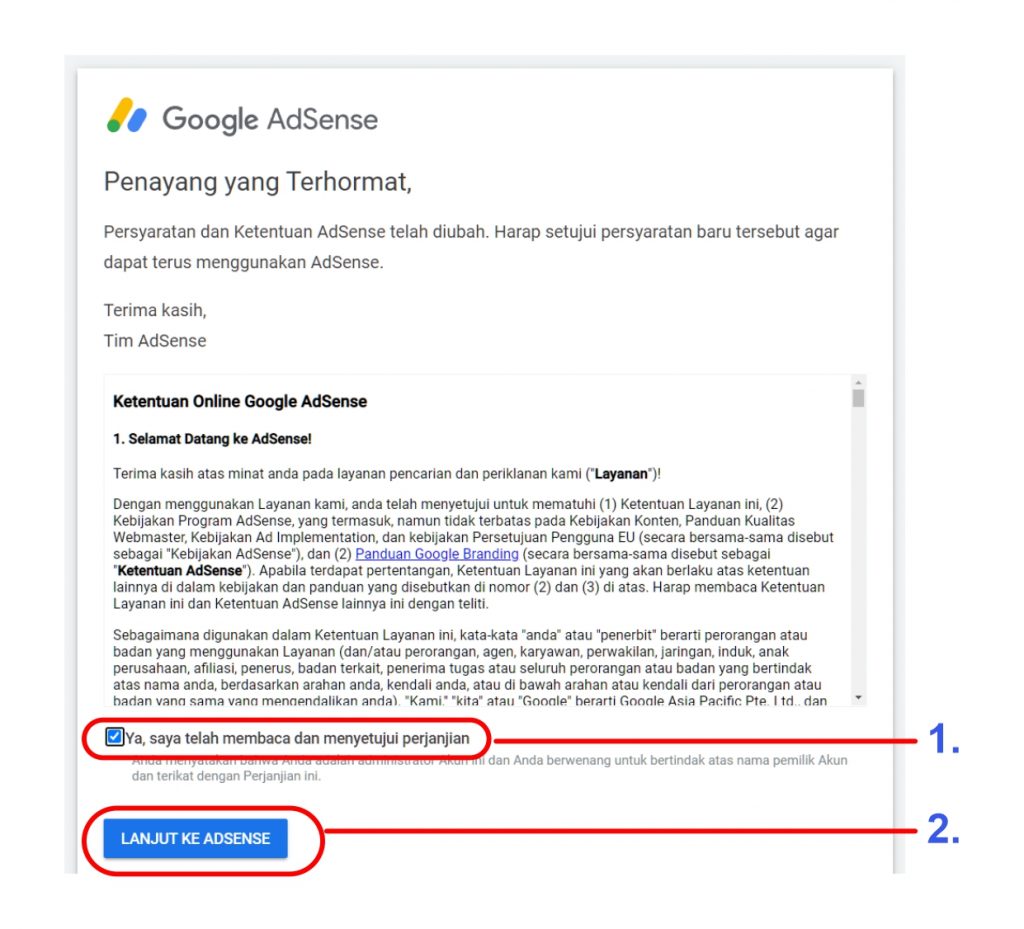
Google AdSense adalah program periklanan yang memungkinkan penerbit situs web untuk menghasilkan pendapatan dengan menampilkan iklan di situs mereka. Agar dapat menerima pembayaran dari AdSense, Anda perlu memverifikasi kepemilikan situs web Anda. Proses verifikasi ini melibatkan penempatan kode verifikasi yang diberikan oleh Google di situs web Anda. Jika situs Anda menggunakan Accelerated Mobile Pages (AMP), prosesnya sedikit berbeda dibandingkan dengan situs web biasa. Artikel ini akan memberikan panduan lengkap dan terperinci tentang cara memasang kode verifikasi AdSense di blog AMP Anda, termasuk mengatasi masalah umum yang mungkin Anda temui.
Memahami AMP dan AdSense
Sebelum kita masuk ke detail teknis, penting untuk memahami bagaimana AMP dan AdSense bekerja bersama. AMP adalah kerangka kerja open-source yang dirancang untuk membuat halaman web yang cepat dan ringan, terutama untuk perangkat mobile. Hal ini penting karena kecepatan loading situs web merupakan faktor penting dalam peringkat pencarian Google dan pengalaman pengguna. AdSense, di sisi lain, adalah program monetisasi yang memungkinkan Anda untuk menampilkan iklan di situs web Anda dan menghasilkan pendapatan.
Integrasi AdSense dengan AMP sedikit berbeda karena AMP memiliki batasan tertentu pada kode HTML yang dapat ditampilkan. Anda tidak dapat sembarangan menambahkan kode AdSense ke dalam kode AMP Anda. Google menyediakan cara khusus untuk mengintegrasikan AdSense ke dalam halaman AMP Anda.
Langkah-langkah Memasang Kode Verifikasi AdSense di Blog AMP
Berikut langkah-langkah terperinci untuk memasang kode verifikasi AdSense di blog AMP Anda:
1. Mendapatkan Kode Verifikasi dari Google AdSense
Langkah pertama adalah mendapatkan kode verifikasi dari akun AdSense Anda. Ikuti langkah-langkah berikut:
- Masuk ke akun AdSense Anda: Buka situs web AdSense dan masuk menggunakan kredensial Anda.
- Akses situs web Anda: Di dasbor AdSense, cari situs web yang ingin Anda verifikasi. Pastikan situs web yang terdaftar sudah benar dan sesuai dengan alamat blog AMP Anda.
- Cari opsi verifikasi: Biasanya, Anda akan menemukan opsi "Verifikasi" atau "Verifikasi Kepemilikan" di halaman situs web Anda. Klik opsi tersebut.
- Pilih metode verifikasi: Google menawarkan beberapa metode verifikasi, termasuk unggah file HTML, tag HTML, dan Google Tag Manager. Untuk blog AMP, metode yang paling direkomendasikan adalah tag HTML. Metode ini paling mudah diterapkan dan kompatibel dengan AMP.
- Salin kode verifikasi: Setelah Anda memilih metode tag HTML, Google akan memberikan Anda kode verifikasi unik. Kode ini biasanya berupa tag
<meta>yang perlu Anda tambahkan ke dalam<head>halaman AMP Anda. Salin kode ini dengan hati-hati karena Anda akan membutuhkannya di langkah selanjutnya.

2. Menambahkan Kode Verifikasi ke Blog AMP Anda
Setelah Anda menyalin kode verifikasi, langkah selanjutnya adalah menambahkannya ke dalam kode sumber halaman AMP Anda. Cara menambahkannya bergantung pada sistem manajemen konten (CMS) yang Anda gunakan.
A. Jika Anda menggunakan CMS seperti WordPress dengan plugin AMP:
- Akses file header AMP: Cari file header atau template yang digunakan untuk menampilkan halaman AMP Anda. Lokasi file ini bervariasi tergantung pada plugin AMP yang Anda gunakan. Biasanya, Anda dapat menemukannya di folder tema atau plugin AMP Anda.
- Tambahkan kode verifikasi: Tempatkan kode verifikasi yang Anda salin sebelumnya di dalam tag
<head>dari file header AMP Anda. Pastikan kode tersebut diletakkan di antara tag pembuka<head>dan tag penutup</head>. Jangan menambahkan kode ini di bagian lain dari file AMP Anda.

B. Jika Anda mengelola kode AMP secara manual:
- Akses kode sumber halaman AMP: Buka kode sumber halaman AMP Anda. Anda mungkin perlu menggunakan editor kode atau mengakses file melalui FTP.
- Temukan tag
<head>: Cari tag<head>di kode sumber halaman AMP Anda. Ini adalah bagian di mana Anda akan menambahkan kode verifikasi. - Tambahkan kode verifikasi: Tempatkan kode verifikasi yang Anda salin sebelumnya di dalam tag
<head>dari kode sumber halaman AMP Anda. Pastikan kode tersebut diletakkan di antara tag pembuka<head>dan tag penutup</head>.
3. Verifikasi Kepemilikan Situs Web Anda
Setelah Anda menambahkan kode verifikasi, langkah selanjutnya adalah memverifikasi kepemilikan situs web Anda di akun AdSense. Kembali ke dasbor AdSense Anda dan cari situs web yang ingin Anda verifikasi. Klik tombol "Verifikasi" atau "Verifikasi Kepemilikan". Google akan memindai situs web Anda untuk mencari kode verifikasi yang telah Anda tambahkan. Jika kode ditemukan, situs web Anda akan diverifikasi, dan Anda dapat mulai menampilkan iklan AdSense di blog AMP Anda.
4. Mengatasi Masalah Umum
Berikut beberapa masalah umum yang mungkin Anda temui saat memasang kode verifikasi AdSense di blog AMP dan cara mengatasinya:
- Kode verifikasi tidak ditemukan: Pastikan Anda telah menambahkan kode verifikasi dengan benar di dalam tag
<head>halaman AMP Anda. Periksa apakah ada kesalahan pengetikan atau kesalahan lainnya dalam kode. Bersihkan cache browser dan server Anda. - Kesalahan dalam kode AMP: Pastikan kode AMP Anda valid dan bebas dari kesalahan. Anda dapat menggunakan validator AMP Google untuk memeriksa validitas kode AMP Anda.
- Masalah dengan plugin AMP: Jika Anda menggunakan plugin AMP, pastikan plugin tersebut sudah diperbarui ke versi terbaru. Cobalah untuk menonaktifkan plugin lain untuk melihat apakah ada konflik.
- Cache browser dan server: Bersihkan cache browser dan server Anda untuk memastikan bahwa Google dapat mengakses versi terbaru dari halaman AMP Anda.
- Verifikasi manual: Jika Anda masih mengalami masalah, Anda dapat mencoba untuk memverifikasi situs web Anda secara manual dengan menghubungi dukungan AdSense.
Kesimpulan
Memasang kode verifikasi AdSense di blog AMP mungkin tampak rumit pada awalnya, tetapi dengan mengikuti langkah-langkah di atas dan memahami potensi masalah, Anda dapat menyelesaikannya dengan mudah. Pastikan untuk memeriksa kode Anda secara menyeluruh dan membersihkan cache setelah membuat perubahan. Keberhasilan verifikasi ini akan membuka jalan bagi Anda untuk mulai menghasilkan pendapatan dari blog AMP Anda. Ingatlah untuk selalu mengikuti kebijakan program AdSense agar akun Anda tetap aktif dan dapat menghasilkan pendapatan secara konsisten. Semoga panduan ini bermanfaat dan membantu Anda dalam proses verifikasi AdSense di blog AMP Anda.

