


Panduan Lengkap Setting Plugin Quick AdSense: Optimalkan Penayangan Iklan Google Adsense Anda
Table of Content
Panduan Lengkap Setting Plugin Quick AdSense: Optimalkan Penayangan Iklan Google Adsense Anda

Quick AdSense adalah plugin WordPress yang populer dan mudah digunakan untuk menampilkan iklan Google AdSense di situs web Anda. Meskipun kemudahan penggunaannya, konfigurasi yang tepat sangat krusial untuk memaksimalkan pendapatan dan memastikan pengalaman pengguna yang positif. Artikel ini akan membahas secara detail cara setting plugin Quick AdSense, mulai dari instalasi hingga optimasi penayangan iklan, dengan panduan yang komprehensif dan penjelasan yang mudah dipahami.
Bagian 1: Persiapan Sebelum Instalasi
Sebelum memulai proses instalasi dan konfigurasi, ada beberapa hal penting yang perlu Anda persiapkan:
-
Akun Google AdSense yang Aktif: Pastikan Anda telah memiliki akun Google AdSense yang disetujui dan siap untuk menampilkan iklan. Jika belum, daftarkan akun Anda terlebih dahulu di adsense.google.com. Proses persetujuan mungkin memakan waktu beberapa hari hingga beberapa minggu.
-
Kode Iklan AdSense: Setelah akun Anda disetujui, Anda akan mendapatkan kode iklan AdSense. Kode ini penting karena akan diintegrasikan ke dalam plugin Quick AdSense. Simpan kode ini dengan aman, karena Anda akan membutuhkannya nanti. Perhatikan bahwa terdapat berbagai ukuran iklan yang dapat Anda pilih, seperti persegi panjang, persegi, dan banner. Pemilihan ukuran iklan akan dibahas lebih lanjut di bagian selanjutnya.
-
WordPress yang Terpasang dan Aktif: Pastikan Anda memiliki situs web WordPress yang sudah terpasang dan berjalan dengan baik. Anda perlu memiliki akses ke dashboard admin WordPress untuk menginstal dan mengkonfigurasi plugin.
-
Tema WordPress yang Kompatibel: Meskipun Quick AdSense umumnya kompatibel dengan sebagian besar tema WordPress, ada baiknya memastikan tema Anda tidak memiliki konflik dengan plugin ini. Konflik dapat menyebabkan tampilan iklan yang tidak optimal atau bahkan error. Jika Anda mengalami masalah, coba beralih ke tema default WordPress sementara untuk menguji kompatibilitas.

Bagian 2: Instalasi dan Aktivasi Plugin Quick AdSense
Setelah persiapan selesai, langkah selanjutnya adalah menginstal dan mengaktifkan plugin Quick AdSense:
-
Akses Dashboard WordPress: Login ke dashboard admin WordPress Anda.
-
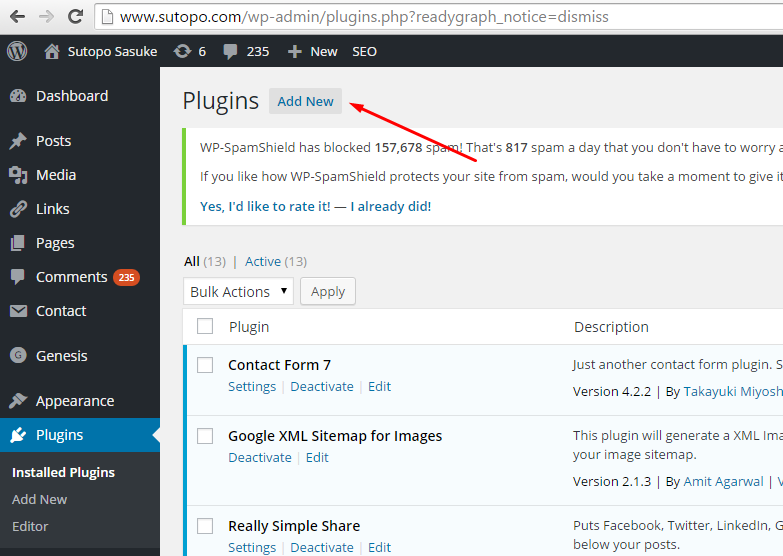
Instal Plugin: Navigasikan ke menu Plugins > Add New. Cari "Quick AdSense" di kotak pencarian dan klik tombol Install Now. Setelah instalasi selesai, klik tombol Activate.
-
Konfigurasi Awal: Setelah plugin diaktifkan, Anda akan melihat menu baru bernama Quick AdSense di dashboard WordPress Anda. Klik menu tersebut untuk mengakses pengaturan plugin.
Bagian 3: Konfigurasi Plugin Quick AdSense
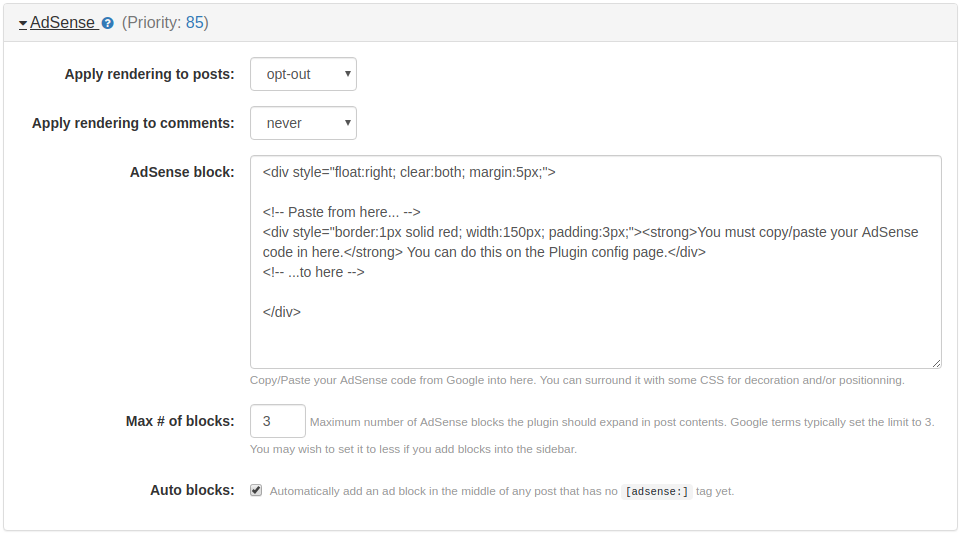
Ini adalah bagian terpenting dari panduan ini. Konfigurasi plugin Quick AdSense dengan tepat akan menentukan efektivitas penayangan iklan Anda. Berikut adalah penjelasan detail mengenai setiap pengaturan:
-
Pengaturan Umum: Pada tab "General Settings", Anda akan menemukan pengaturan umum seperti:
- AdSense Client ID: Masukkan Client ID AdSense Anda di sini. Anda dapat menemukan Client ID ini di akun AdSense Anda.
- AdSense Publisher ID: Masukkan Publisher ID AdSense Anda di sini. Ini biasanya berupa angka.
- Enable AdSense: Pastikan opsi ini diaktifkan agar iklan AdSense ditampilkan.
- Auto Ads: Jika Anda ingin menggunakan fitur Auto Ads dari AdSense, aktifkan opsi ini. Fitur ini akan secara otomatis menempatkan iklan di area yang dianggap optimal oleh Google.
- Enable Lazy Loading: Aktifkan opsi ini untuk meningkatkan kecepatan pemuatan halaman web Anda. Iklan hanya dimuat ketika pengguna mendekati area iklan di halaman.
-
Pengaturan Iklan: Pada tab "Ad Settings", Anda dapat mengatur berbagai aspek penayangan iklan, termasuk:
- Ad Slot IDs: Masukkan Ad Slot ID untuk setiap unit iklan yang ingin Anda tampilkan. Anda dapat membuat Ad Slot ID baru di akun AdSense Anda. Pastikan Anda memasukkan Ad Slot ID yang sesuai dengan ukuran iklan yang Anda pilih.
- Ad Sizes: Pilih ukuran iklan yang ingin Anda tampilkan. Pilih ukuran yang sesuai dengan tata letak situs web Anda dan pastikan tidak mengganggu pengalaman pengguna. Ukuran yang terlalu besar dapat mengganggu pembaca, sementara ukuran yang terlalu kecil mungkin tidak efektif.
- Ad Positions: Pilih posisi di mana iklan akan ditampilkan di situs web Anda. Anda dapat memilih untuk menampilkan iklan di atas konten, di bawah konten, di sidebar, atau di footer. Eksperimen dengan berbagai posisi untuk menemukan posisi yang paling efektif.
- Ad Frequency: Atur seberapa sering iklan ditampilkan kepada pengguna. Terlalu sering menampilkan iklan dapat mengganggu pengguna, sementara terlalu jarang menampilkan iklan dapat mengurangi pendapatan Anda. Temukan keseimbangan yang tepat.
-
Pengaturan Lanjutan: Pada tab "Advanced Settings", Anda akan menemukan pengaturan lanjutan seperti:
- Custom CSS: Anda dapat menambahkan kode CSS kustom untuk menyesuaikan tampilan iklan. Ini berguna jika Anda ingin menyesuaikan warna, ukuran, atau posisi iklan agar sesuai dengan desain situs web Anda.
- Exclude Pages/Posts: Anda dapat menentukan halaman atau posting tertentu di mana iklan tidak akan ditampilkan. Ini berguna jika Anda ingin mencegah iklan ditampilkan pada halaman tertentu, seperti halaman kontak atau halaman tentang.
- Caching: Atur pengaturan caching untuk memastikan iklan ditampilkan dengan benar.
Bagian 4: Optimasi Penayangan Iklan
Setelah plugin dikonfigurasi, langkah selanjutnya adalah mengoptimalkan penayangan iklan untuk memaksimalkan pendapatan Anda. Berikut beberapa tips optimasi:
-
Eksperimen dengan Ukuran dan Posisi Iklan: Cobalah berbagai ukuran dan posisi iklan untuk melihat mana yang paling efektif. Gunakan data analitik AdSense untuk melacak kinerja setiap konfigurasi.
-
Gunakan Fitur Responsif: Pastikan iklan Anda responsif dan terlihat baik di berbagai perangkat, termasuk desktop, tablet, dan smartphone.
-
Perhatikan Pengalaman Pengguna: Jangan terlalu banyak menampilkan iklan. Terlalu banyak iklan dapat mengganggu pengguna dan menyebabkan mereka meninggalkan situs web Anda.
-
Pantau Kinerja Iklan: Gunakan laporan AdSense untuk memantau kinerja iklan Anda dan melakukan penyesuaian jika diperlukan. Perhatikan klik, tayangan, dan RPM (Revenue Per Mille) untuk mengukur efektivitas iklan Anda.
-
Manfaatkan Fitur Auto Ads: Fitur Auto Ads dari AdSense dapat secara otomatis menempatkan iklan di area yang dianggap optimal oleh Google. Cobalah fitur ini dan bandingkan hasilnya dengan penempatan iklan manual.
-
Perbarui Plugin Secara Berkala: Pastikan Anda selalu memperbarui plugin Quick AdSense ke versi terbaru untuk mendapatkan fitur dan perbaikan bug terbaru.
-
Ikuti Pedoman AdSense: Pastikan Anda selalu mematuhi pedoman AdSense untuk menghindari penangguhan akun Anda.
Kesimpulan:
Menggunakan plugin Quick AdSense dapat mempermudah proses menampilkan iklan AdSense di situs web WordPress Anda. Namun, konfigurasi dan optimasi yang tepat sangat penting untuk memaksimalkan pendapatan dan memastikan pengalaman pengguna yang positif. Dengan mengikuti panduan lengkap ini dan melakukan eksperimen, Anda dapat mengoptimalkan penayangan iklan AdSense dan meningkatkan pendapatan dari situs web Anda. Ingatlah untuk selalu memantau kinerja iklan Anda dan melakukan penyesuaian berdasarkan data yang Anda peroleh. Semoga panduan ini bermanfaat!

