


Menampilkan Iklan AdSense di Aplikasi Android dengan XML: Panduan Lengkap
Table of Content
Menampilkan Iklan AdSense di Aplikasi Android dengan XML: Panduan Lengkap

Integrasi iklan ke dalam aplikasi Android merupakan strategi penting bagi pengembang untuk menghasilkan pendapatan dan menunjang keberlangsungan aplikasi mereka. Google AdSense, platform periklanan terkemuka, menawarkan cara yang efektif untuk mencapai hal ini. Artikel ini akan membahas secara mendalam bagaimana menampilkan iklan AdSense di aplikasi Android menggunakan XML, meliputi persiapan, implementasi, dan tips optimasi untuk memaksimalkan pendapatan.
I. Persiapan Awal: Akun AdSense dan Setup Proyek Android
Sebelum memulai proses integrasi, beberapa langkah persiapan penting harus dilakukan:
-
Memiliki Akun AdSense yang Aktif: Pastikan Anda memiliki akun Google AdSense yang telah disetujui dan terverifikasi. Proses persetujuan melibatkan verifikasi identitas dan situs web (atau aplikasi, dalam hal ini). Ikuti petunjuk Google AdSense dengan teliti untuk menyelesaikan proses verifikasi. Akun AdSense yang aktif akan memberikan Anda kode iklan yang dibutuhkan.
-
Membuat Proyek Android Baru (atau Membuka Proyek yang Sudah Ada): Jika Anda belum memiliki proyek Android, buatlah proyek baru di Android Studio. Pilih template yang sesuai dengan kebutuhan Anda. Pastikan Anda telah menginstal Android SDK dan semua dependensi yang diperlukan.
-
Menambahkan Dependensi AdMob (AdSense kini terintegrasi dengan AdMob): Google AdSense untuk aplikasi seluler kini dikelola melalui platform AdMob. Anda perlu menambahkan dependensi AdMob ke file
build.gradle(Module: app) proyek Android Anda. Kode berikut menambahkan dependensi yang diperlukan:
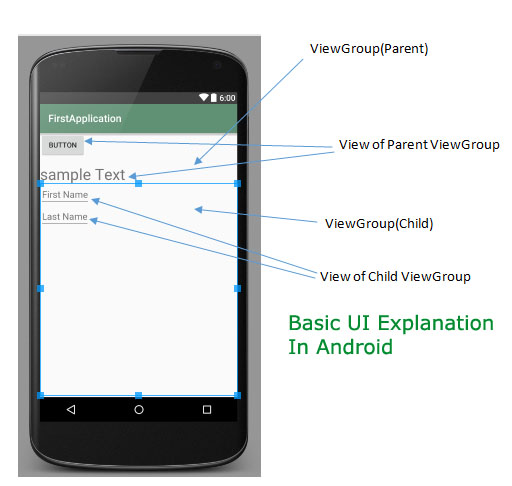
dependencies  implementation 'com.google.android.gms:play-services-ads:22.3.0' // Ganti dengan versi terbaru
Setelah menambahkan dependensi, sinkronkan proyek Anda dengan mengklik "Sync Project with Gradle Files" di toolbar Android Studio.
II. Menambahkan Unit Iklan AdSense di XML Layout
Setelah dependensi terpasang, langkah selanjutnya adalah menambahkan unit iklan AdSense ke dalam layout XML aplikasi Anda. Unit iklan ini akan menjadi tempat iklan AdSense ditampilkan. Prosesnya melibatkan penggunaan com.google.android.gms.ads.AdView.
-
Menentukan Unit Iklan: Anda perlu mendapatkan ID unit iklan dari akun AdMob Anda. Login ke akun AdMob, buat aplikasi baru jika belum ada, dan buat unit iklan baru dengan memilih format iklan yang sesuai (banner, interstitial, native, dll.). Catat ID unit iklan ini, karena akan digunakan di XML.
-
Menambahkan AdView ke Layout XML: Buka file layout XML tempat Anda ingin menampilkan iklan (misalnya,
activity_main.xml). TambahkanAdViewke dalam layout Anda. Contoh berikut menunjukkan bagaimana menambahkan banner AdView:
<com.google.android.gms.ads.AdView
    android:id="@+id/adView"
    android:layout_width="wrap_content"
    android:layout_height="wrap_content"
    android:layout_centerHorizontal="true"
    android:layout_alignParentBottom="true"
    ads:adSize="BANNER"
    ads:adUnitId="ca-app-pub-YOUR_AD_UNIT_ID/YOUR_BANNER_AD_UNIT_ID"/>
Ganti YOUR_AD_UNIT_ID dan YOUR_BANNER_AD_UNIT_ID dengan ID unit iklan Anda yang sebenarnya. Atribut ads:adSize menentukan ukuran banner. Anda dapat menggunakan ukuran lain seperti LARGE_BANNER, MEDIUM_RECTANGLE, FULL_BANNER, dan lainnya.
III. Memuat dan Menampilkan Iklan di Kode Java/Kotlin
Setelah menambahkan AdView ke layout XML, Anda perlu memuat dan menampilkan iklan di kode Java atau Kotlin Anda. Ini dilakukan dengan mendapatkan referensi ke AdView dan memanggil metode loadAd().
- Mendapatkan Referensi AdView: Dalam aktivitas Anda, dapatkan referensi ke
AdViewyang telah Anda tambahkan ke layout XML:
val adView = findViewById<AdView>(R.id.adView)- Memuat Iklan: Buat sebuah
AdRequestdan gunakan untuk memuat iklan ke dalamAdView:
val adRequest = AdRequest.Builder().build()
adView.loadAd(adRequest)
Kode di atas akan memuat iklan. Jika tidak ada iklan yang tersedia, tidak akan ada iklan yang ditampilkan.
IV. Mengatasi Masalah Umum
Beberapa masalah umum yang mungkin Anda temui saat mengintegrasikan AdSense melalui AdMob meliputi:
-
Iklan Tidak Ditampilkan: Pastikan ID unit iklan Anda benar, koneksi internet aktif, dan perangkat Anda memenuhi persyaratan AdMob. Periksa logcat untuk pesan error yang mungkin terjadi.
-
Kesalahan "Ad Failed to Load": Ini sering disebabkan oleh masalah koneksi internet, ID unit iklan yang salah, atau batasan perangkat. Periksa logcat untuk detail lebih lanjut.
-
Iklan Tidak Sesuai dengan Kebijakan AdMob: Pastikan aplikasi dan konten Anda sesuai dengan kebijakan AdMob. Pelanggaran kebijakan dapat menyebabkan penolakan iklan atau penangguhan akun.
V. Optimasi untuk Pendapatan Maksimal
Berikut beberapa tips untuk mengoptimalkan pendapatan iklan AdSense Anda:
-
Pilih Format Iklan yang Tepat: Eksperimen dengan berbagai format iklan (banner, interstitial, native) untuk menemukan yang paling efektif untuk aplikasi Anda.
-
Posisikan Iklan Secara Strategis: Tempatkan iklan di lokasi yang menonjol namun tidak mengganggu pengalaman pengguna.
-
Targetkan Pengguna yang Tepat: Gunakan fitur targeting AdMob untuk menargetkan pengguna yang paling mungkin tertarik dengan iklan Anda.
-
Monitor Kinerja Iklan: Pantau kinerja iklan Anda secara teratur dan sesuaikan strategi Anda berdasarkan data yang Anda kumpulkan. AdMob menyediakan dashboard yang komprehensif untuk memantau kinerja iklan.
-
Perbarui SDK AdMob secara Berkala: Pastikan Anda menggunakan versi terbaru SDK AdMob untuk memanfaatkan fitur terbaru dan perbaikan bug.
-
Ikuti Kebijakan AdMob: Patuhi kebijakan AdMob dengan cermat untuk menghindari penolakan iklan atau penangguhan akun.
VI. Kesimpulan
Menampilkan iklan AdSense di aplikasi Android melalui XML adalah proses yang relatif mudah, namun membutuhkan perhatian terhadap detail. Dengan mengikuti langkah-langkah yang diuraikan dalam artikel ini dan menerapkan tips optimasi, Anda dapat berhasil mengintegrasikan iklan AdSense ke dalam aplikasi Anda dan menghasilkan pendapatan yang signifikan. Ingatlah untuk selalu mengikuti kebijakan AdMob dan memberikan pengalaman pengguna yang positif. Keberhasilan integrasi iklan bergantung pada keseimbangan antara menghasilkan pendapatan dan menjaga pengalaman pengguna yang menyenangkan. Jangan terlalu agresif dalam menampilkan iklan, karena hal ini dapat membuat pengguna frustrasi dan meninggalkan aplikasi Anda. Selalu prioritaskan pengalaman pengguna yang positif. Dengan pendekatan yang seimbang, Anda dapat memanfaatkan kekuatan AdSense untuk mendukung aplikasi Anda dan mencapai kesuksesan.

