Mengatasi Error Google AdSense "The Server Responded with a Status of 403": Panduan Lengkap untuk Pemilik Website
Table of Content
Mengatasi Error Google AdSense "The Server Responded with a Status of 403": Panduan Lengkap untuk Pemilik Website
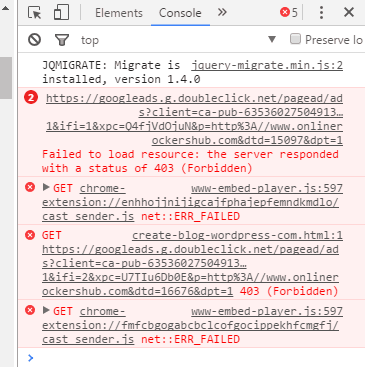
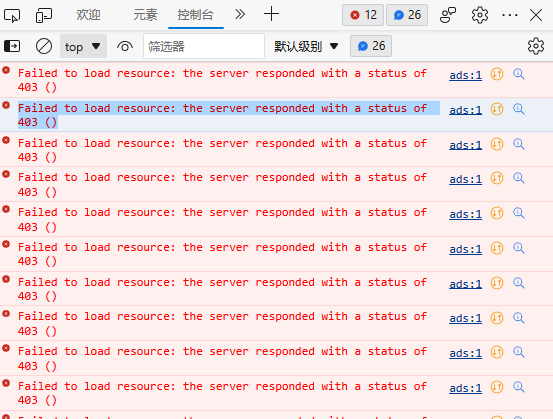
Kesalahan "The server responded with a status of 403" pada Google AdSense merupakan masalah yang cukup umum dihadapi oleh para pemilik website. Kode error 403 ini mengindikasikan bahwa server web Anda menolak akses ke sumber daya yang diminta oleh Google AdSense, mencegah iklan ditampilkan dan berpotensi menghentikan pendapatan Anda. Meskipun pesan errornya singkat, penyebabnya bisa beragam dan memerlukan pendekatan sistematis untuk menemukan solusi yang tepat. Artikel ini akan membahas secara mendalam penyebab umum error 403 pada Google AdSense, langkah-langkah pemecahan masalah yang efektif, dan strategi pencegahan untuk menghindari masalah serupa di masa depan.
Memahami Kode Error 403
Sebelum menyelami solusi, penting untuk memahami apa arti kode error 403. Kode HTTP 403, atau "Forbidden," menunjukkan bahwa server web Anda mengerti permintaan yang diajukan oleh Google AdSense, tetapi menolak untuk mengizinkannya karena alasan tertentu. Ini berbeda dengan error 404 ("Not Found"), yang berarti server tidak menemukan sumber daya yang diminta. Error 403 menunjukkan bahwa sumber daya ada, tetapi akses ditolak.
Penyebab Umum Error 403 pada Google AdSense
Ada beberapa faktor yang dapat menyebabkan error 403 pada Google AdSense. Berikut beberapa penyebab paling umum:
-
Masalah .htaccess: File .htaccess adalah file konfigurasi server Apache yang mengontrol berbagai aspek website, termasuk akses ke direktori dan file tertentu. Kesalahan konfigurasi dalam file ini, seperti aturan pembatasan akses yang salah, dapat memblokir akses Google AdSense ke kode iklan.
Plugin atau Tema WordPress yang Bermasalah: Jika Anda menggunakan WordPress, plugin atau tema yang tidak kompatibel atau salah konfigurasi dapat mengganggu fungsi AdSense. Plugin keamanan atau firewall yang terlalu agresif juga bisa memblokir permintaan dari Google AdSense.
-
Penggunaan Plugin Cache yang Salah Konfigurasi: Plugin caching dapat meningkatkan kecepatan loading website, tetapi jika tidak dikonfigurasi dengan benar, dapat menyebabkan masalah caching yang memblokir kode iklan AdSense. Ini termasuk caching yang tidak memadai atau pembersihan cache yang tidak teratur.
-
Blokir IP Address Google: Meskipun jarang terjadi, ada kemungkinan server Anda secara tidak sengaja memblokir alamat IP Google. Ini bisa terjadi karena konfigurasi firewall yang salah atau aturan keamanan yang terlalu ketat.
-
Masalah Server: Masalah pada server hosting Anda, seperti konfigurasi server yang salah, pemeliharaan server, atau bahkan serangan DDoS, dapat menyebabkan error 403.

-
Masalah Kode Iklan: Meskipun jarang, terkadang masalah terletak pada kode iklan AdSense itu sendiri. Kode yang salah atau rusak dapat menyebabkan error 403.
-
Perubahan Kebijakan Google AdSense: Perubahan kebijakan Google AdSense dapat menyebabkan masalah kompatibilitas, sehingga penting untuk selalu mengikuti pedoman dan pembaruan terbaru.

Langkah-Langkah Pemecahan Masalah
Berikut langkah-langkah yang dapat Anda ambil untuk mengatasi error 403 pada Google AdSense:
-
Verifikasi Kode Iklan AdSense: Pastikan Anda telah memasukkan kode iklan AdSense dengan benar. Salin kode iklan dari akun AdSense Anda dan pastikan tidak ada kesalahan pengetikan atau modifikasi.
-
Nonaktifkan Plugin dan Tema WordPress (sementara): Jika Anda menggunakan WordPress, nonaktifkan semua plugin dan beralih ke tema default WordPress. Jika iklan mulai ditampilkan, berarti ada plugin atau tema yang menyebabkan konflik. Aktifkan kembali plugin satu per satu untuk mengidentifikasi penyebabnya.
-
Periksa File .htaccess: Jika Anda memiliki akses ke file .htaccess, periksa apakah ada aturan yang memblokir akses Google AdSense. Anda mungkin perlu mengedit atau menghapus aturan yang mencurigakan. Cadangkan file .htaccess sebelum melakukan perubahan apa pun. Jika Anda tidak yakin bagaimana mengeditnya, hubungi penyedia hosting Anda.
-
Bersihkan Cache Browser dan Plugin Cache: Bersihkan cache browser Anda dan, jika Anda menggunakan plugin caching, kosongkan cache plugin tersebut. Ini memastikan bahwa browser dan server Anda memuat versi terbaru kode iklan.
-
Hubungi Penyedia Hosting: Jika langkah-langkah di atas tidak berhasil, hubungi penyedia hosting Anda. Mereka dapat memeriksa konfigurasi server Anda dan membantu mengidentifikasi masalah yang mendasar.
-
Periksa Firewall dan Aturan Keamanan: Pastikan firewall Anda tidak memblokir alamat IP Google. Anda mungkin perlu menambahkan pengecualian untuk alamat IP Google di firewall Anda.
-
Validasi URL Website Anda di Google AdSense: Pastikan URL website Anda yang terdaftar di Google AdSense sudah benar dan sesuai.
-
Tinjau Kebijakan Google AdSense: Pastikan website Anda mematuhi semua kebijakan Google AdSense. Pelanggaran kebijakan dapat menyebabkan penolakan iklan.
-
Periksa Log Error Server: Periksa log error server Anda untuk informasi lebih detail tentang penyebab error 403. Log ini dapat memberikan petunjuk yang lebih spesifik tentang masalah yang terjadi.
-
Gunakan Alat Pemeriksa Kode AdSense: Google menyediakan alat untuk memeriksa kode AdSense Anda. Gunakan alat ini untuk memastikan kode Anda valid dan terpasang dengan benar.
Strategi Pencegahan
Untuk mencegah error 403 di masa mendatang, perhatikan langkah-langkah pencegahan berikut:
-
Selalu Cadangkan File .htaccess: Sebelum melakukan perubahan pada file .htaccess, selalu buat cadangannya. Ini memungkinkan Anda untuk mengembalikan file ke keadaan semula jika terjadi kesalahan.
-
Pilih Plugin dan Tema yang Terpercaya: Gunakan hanya plugin dan tema WordPress yang terpercaya dan telah diuji kompatibilitasnya.
-
Konfigurasi Plugin Cache dengan Benar: Pastikan plugin caching Anda dikonfigurasi dengan benar dan tidak memblokir kode iklan AdSense.
-
Perbarui Plugin dan Tema Secara Berkala: Pembaruan rutin membantu memperbaiki bug dan meningkatkan kompatibilitas.
-
Pantau Log Error Server Secara Berkala: Memantau log error server secara teratur membantu Anda mendeteksi dan mengatasi masalah potensial sebelum mereka menyebabkan error 403.
-
Ikuti Kebijakan Google AdSense dengan Ketat: Mematuhi kebijakan Google AdSense sangat penting untuk memastikan iklan Anda ditampilkan dengan benar.
Kesimpulan
Error "The server responded with a status of 403" pada Google AdSense bisa menjadi masalah yang menjengkelkan, tetapi dengan pendekatan sistematis dan langkah-langkah pemecahan masalah yang tepat, Anda dapat mengatasi masalah ini dan mengembalikan pendapatan iklan Anda. Ingatlah untuk memeriksa setiap kemungkinan penyebab, mulai dari kode iklan hingga konfigurasi server, dan jangan ragu untuk meminta bantuan dari penyedia hosting Anda jika diperlukan. Dengan mengikuti strategi pencegahan yang diuraikan di atas, Anda dapat meminimalkan risiko terjadinya error 403 di masa mendatang dan menjaga agar website Anda terus menghasilkan pendapatan dari Google AdSense.