


Cara Menambahkan Kode AdSense ke WordPress: Panduan Lengkap untuk Pemula hingga Ahli
Table of Content
Cara Menambahkan Kode AdSense ke WordPress: Panduan Lengkap untuk Pemula hingga Ahli

Monetisasi blog atau website WordPress dengan Google AdSense merupakan langkah umum bagi para pemilik website yang ingin menghasilkan pendapatan. AdSense menawarkan program periklanan yang mudah diintegrasikan dan memungkinkan Anda mendapatkan penghasilan dari tampilan iklan di situs Anda. Namun, menambahkan kode AdSense ke WordPress dengan benar memerlukan pemahaman yang tepat agar iklan ditampilkan secara efektif dan mematuhi kebijakan AdSense. Artikel ini akan memandu Anda melalui proses lengkapnya, dari persiapan hingga optimasi, baik Anda pemula maupun pengguna WordPress berpengalaman.
Bagian 1: Persiapan Sebelum Menambahkan Kode AdSense
Sebelum Anda mulai menempelkan kode AdSense ke website WordPress Anda, ada beberapa langkah persiapan krusial yang perlu dilakukan:
1. Memiliki Akun AdSense yang Disetujui:
Langkah pertama dan terpenting adalah memiliki akun Google AdSense yang telah disetujui. Proses ini melibatkan pembuatan akun, verifikasi identitas, dan pengajuan situs web Anda untuk ditinjau. Google akan memeriksa situs Anda untuk memastikan bahwa ia memenuhi persyaratan kebijakan AdSense, termasuk:
- Konten Asli dan Berkualitas Tinggi: Situs Anda harus memiliki konten orisinal yang informatif, bermanfaat, dan menarik bagi pembaca. Konten yang disalin atau berkualitas rendah akan ditolak.
- Kebijakan Konten yang Jelas: Pastikan situs Anda mematuhi semua kebijakan konten AdSense, termasuk larangan konten dewasa, kekerasan, dan yang melanggar hukum.
- Tata Letak yang Profesional: Situs Anda harus memiliki tata letak yang mudah dinavigasi dan tampilan yang profesional.
- Kebijakan Privasi: Anda wajib memiliki kebijakan privasi yang jelas dan mudah diakses oleh pengunjung.
- Kontak Informasi: Pastikan informasi kontak Anda tersedia dengan jelas di situs web.
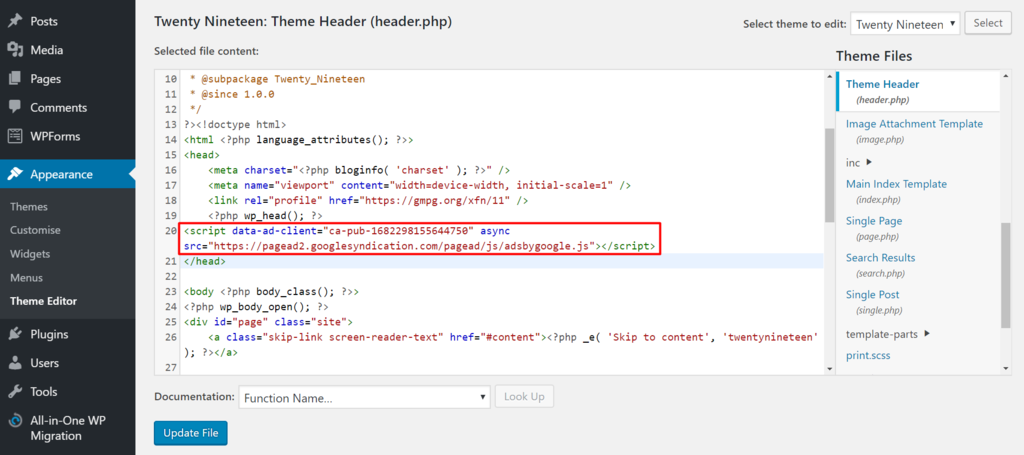
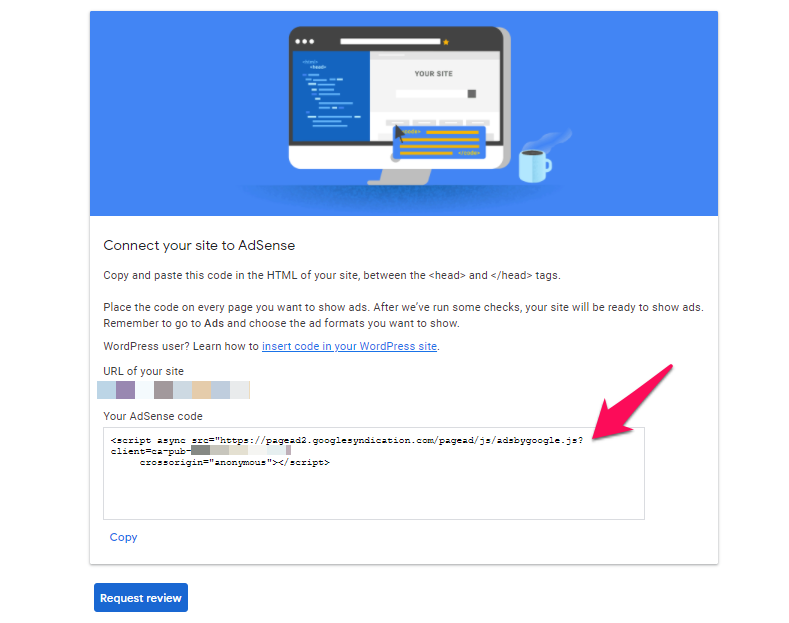
Setelah pengajuan Anda disetujui, Anda akan menerima kode iklan unik yang khusus untuk situs web Anda. Kode ini adalah kunci untuk menampilkan iklan AdSense.
2. Memilih Plugin AdSense (Opsional, namun disarankan):
Meskipun Anda dapat menambahkan kode AdSense secara manual, menggunakan plugin WordPress khusus AdSense sangat disarankan. Plugin ini menawarkan berbagai keuntungan, termasuk:
- Kemudahan Penggunaan: Plugin menyederhanakan proses penempatan iklan dengan antarmuka yang intuitif.
- Optimasi Penempatan Iklan: Beberapa plugin memungkinkan Anda untuk mengoptimalkan penempatan iklan untuk meningkatkan pendapatan.
- Pelaporan dan Analisis: Beberapa plugin menyediakan pelaporan dan analisis kinerja iklan.
- Integrasi yang Lancar: Plugin memastikan integrasi yang lancar dengan tema dan plugin WordPress lainnya.
Beberapa plugin AdSense populer meliputi:
- AdSense Plugin WP QUADS: Plugin ini menawarkan banyak fitur, termasuk penempatan iklan yang responsif dan pelacakan kinerja.
- AdSanity: Plugin ini memberikan kontrol yang lebih besar atas penempatan dan tampilan iklan.
- Easy Google AdSense: Plugin yang mudah digunakan, ideal untuk pemula.
Pertimbangkan fitur dan kemudahan penggunaan saat memilih plugin yang tepat untuk kebutuhan Anda.
3. Memilih Lokasi Penempatan Iklan yang Strategis:
Lokasi penempatan iklan sangat berpengaruh pada tingkat klik dan pendapatan Anda. Pertimbangkan lokasi-lokasi berikut:
- Di atas lipatan (above the fold): Area yang terlihat oleh pengunjung tanpa perlu menggulir.
- Di bawah judul atau paragraf: Penempatan yang relevan dengan konten.
- Di sidebar: Area yang sering dilihat oleh pengunjung.
- Di akhir postingan: Tempat yang baik untuk menangkap perhatian pembaca sebelum mereka meninggalkan halaman.
Hindari penempatan iklan yang mengganggu pengalaman pengguna, seperti menutupi konten utama atau terlalu banyak iklan dalam satu halaman.
Bagian 2: Menambahkan Kode AdSense ke WordPress
Setelah persiapan selesai, Anda dapat mulai menambahkan kode AdSense ke website WordPress Anda. Berikut dua metode yang dapat Anda gunakan:
Metode 1: Menggunakan Plugin AdSense
Jika Anda memilih menggunakan plugin AdSense, prosesnya relatif mudah:
- Instal dan Aktifkan Plugin: Instal plugin AdSense pilihan Anda melalui dashboard WordPress.
- Konfigurasi Plugin: Ikuti instruksi dalam plugin untuk memasukkan kode AdSense Anda dan mengkonfigurasi pengaturan. Anda biasanya perlu memasukkan ID penerbit AdSense Anda.
- Pilih Lokasi Penempatan Iklan: Plugin akan menyediakan berbagai pilihan untuk menempatkan iklan di situs Anda. Pilih lokasi yang strategis dan sesuai dengan tema website Anda.
- Simpan Pengaturan: Simpan pengaturan dan periksa situs Anda untuk memastikan iklan ditampilkan dengan benar.
Metode 2: Menambahkan Kode AdSense Secara Manual
Jika Anda lebih suka menambahkan kode AdSense secara manual, ikuti langkah-langkah berikut:
- Dapatkan Kode Iklan dari Akun AdSense Anda: Login ke akun AdSense Anda dan dapatkan kode iklan yang sesuai dengan ukuran dan jenis iklan yang Anda inginkan.
- Akses Editor Tema atau Plugin: Anda dapat menambahkan kode ini melalui dua cara:
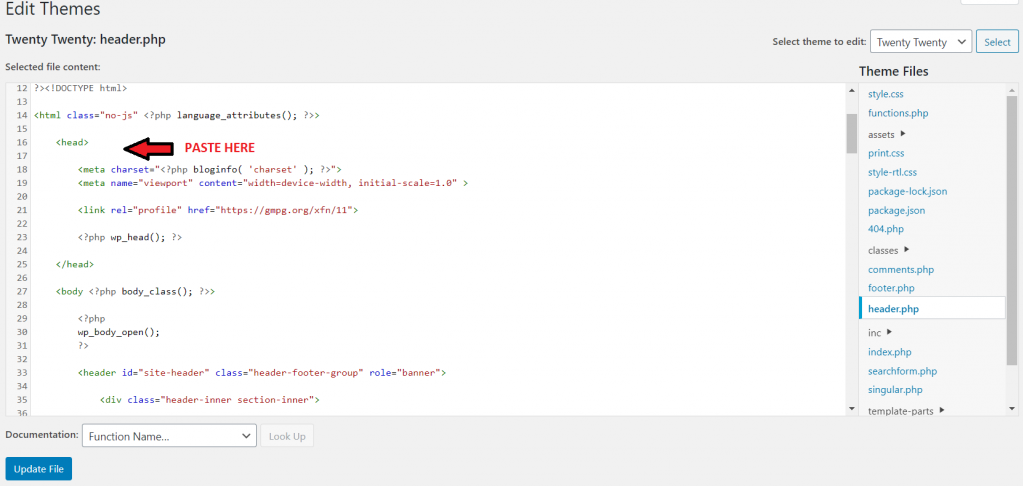
- Editor Tema: Akses editor tema melalui Appearance > Theme Editor. Namun, cara ini berisiko, karena kesalahan kecil dapat merusak tema Anda. Hanya gunakan metode ini jika Anda berpengalaman.
- Plugin Code Snippets: Instal dan aktifkan plugin seperti "Code Snippets" atau "Insert Headers and Footers". Plugin ini memungkinkan Anda menambahkan kode ke header atau footer website Anda dengan aman.
- Tambahkan Kode Iklan: Tempelkan kode AdSense Anda ke lokasi yang tepat di dalam tema atau plugin yang Anda pilih. Pastikan kode ditempatkan di dalam
<body>tag HTML untuk memastikan kompatibilitas. - Simpan Perubahan: Simpan perubahan dan periksa situs Anda untuk memastikan iklan ditampilkan dengan benar.
Bagian 3: Optimasi Iklan AdSense
Setelah menambahkan kode AdSense, Anda perlu mengoptimalkan penempatan dan tampilan iklan untuk memaksimalkan pendapatan. Berikut beberapa tips:
- Eksperimen dengan Ukuran dan Jenis Iklan: Cobalah berbagai ukuran dan jenis iklan untuk melihat mana yang berkinerja terbaik.
- Pantau Kinerja Iklan: Gunakan laporan AdSense untuk memantau kinerja iklan Anda dan melakukan penyesuaian yang diperlukan.
- Perhatikan Pengalaman Pengguna: Pastikan penempatan iklan tidak mengganggu pengalaman pengguna. Iklan yang mengganggu dapat menurunkan tingkat klik dan bahkan menyebabkan akun AdSense Anda dinonaktifkan.
- Patuhi Kebijakan AdSense: Selalu patuhi kebijakan AdSense untuk menghindari masalah dengan akun Anda.
- Gunakan Responsive Ads: Pastikan iklan Anda responsif dan terlihat baik di berbagai perangkat.
- Targetkan Iklan Anda: Jika memungkinkan, targetkan iklan Anda ke audiens tertentu untuk meningkatkan relevansi dan tingkat klik.
- Perbarui Kode Iklan Secara Berkala: Pastikan Anda menggunakan kode iklan terbaru dari akun AdSense Anda.
- Jangan Menyalahgunakan Sistem: Jangan mencoba untuk memanipulasi sistem AdSense untuk mendapatkan lebih banyak pendapatan. Ini dapat menyebabkan akun Anda dinonaktifkan.
Kesimpulan:
Menambahkan kode AdSense ke WordPress adalah proses yang relatif mudah, tetapi memerlukan pemahaman yang tepat tentang kebijakan AdSense dan optimasi iklan. Dengan mengikuti langkah-langkah di atas dan terus memantau kinerja iklan Anda, Anda dapat menghasilkan pendapatan yang signifikan dari website WordPress Anda. Ingatlah bahwa kesuksesan dalam monetisasi AdSense bergantung pada kualitas konten, pengalaman pengguna yang baik, dan kepatuhan terhadap kebijakan AdSense. Jangan ragu untuk bereksperimen dan menemukan strategi yang paling efektif untuk situs web Anda. Selamat mencoba dan semoga sukses!

