


Panduan Lengkap Menambahkan Plugin Adsense WP QUADS ke WordPress: Optimalkan Pendapatan Anda!
Table of Content
Panduan Lengkap Menambahkan Plugin Adsense WP QUADS ke WordPress: Optimalkan Pendapatan Anda!
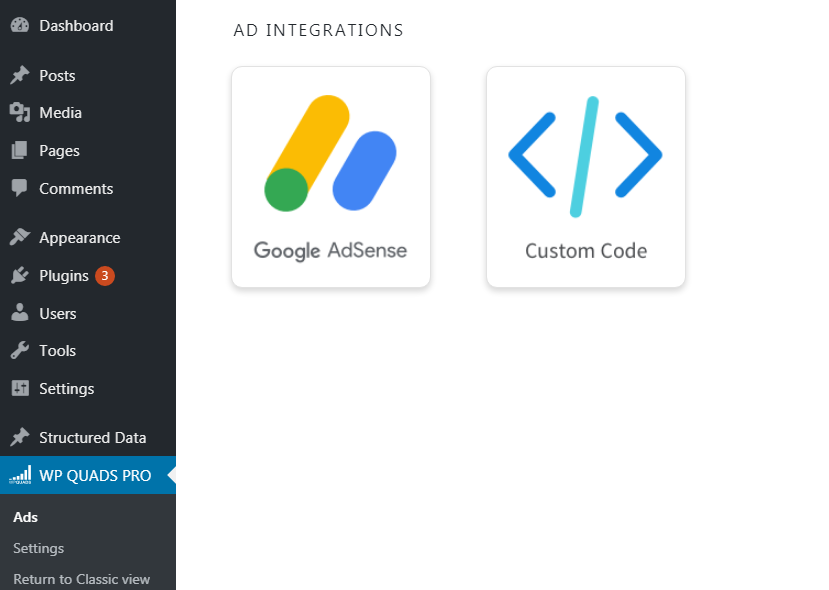
WordPress, platform blogging yang populer, menawarkan berbagai cara untuk menghasilkan pendapatan, salah satunya melalui iklan Google AdSense. Untuk memudahkan proses integrasi dan optimasi iklan AdSense di situs WordPress Anda, banyak plugin yang tersedia. Salah satu plugin yang cukup populer dan handal adalah WP QUADS AdSense. Artikel ini akan memandu Anda secara detail tentang cara menambahkan dan mengoptimalkan plugin WP QUADS AdSense di situs WordPress Anda, sehingga Anda dapat memaksimalkan pendapatan dari iklan.
Bagian 1: Persiapan Sebelum Instalasi
Sebelum Anda memulai proses instalasi dan konfigurasi plugin WP QUADS AdSense, ada beberapa hal penting yang perlu dipersiapkan:
-
Akun Google AdSense yang Aktif: Pastikan Anda telah memiliki akun Google AdSense yang disetujui dan aktif. Proses persetujuan mungkin memakan waktu beberapa hari hingga beberapa minggu, tergantung pada kebijakan Google. Pastikan situs Anda memenuhi persyaratan AdSense, termasuk memiliki konten yang orisinal, berkualitas tinggi, dan bebas dari pelanggaran hak cipta.
-
Kode Iklan AdSense: Setelah akun AdSense Anda disetujui, Anda akan mendapatkan kode iklan unik. Kode ini akan Anda perlukan untuk menayangkan iklan di situs WordPress Anda. Anda bisa mendapatkan kode iklan ini di dasbor AdSense Anda. Perhatikan berbagai ukuran iklan yang ditawarkan, karena WP QUADS AdSense memungkinkan Anda untuk memilih ukuran yang paling sesuai dengan tema dan tata letak situs Anda.
-
Plugin WP QUADS AdSense yang Tepat: Unduh plugin WP QUADS AdSense versi terbaru dari repositori WordPress resmi atau situs web pengembang. Pastikan Anda mengunduh dari sumber yang terpercaya untuk menghindari masalah keamanan dan kompatibilitas.
-
Pemahaman Dasar WordPress: Meskipun panduan ini akan menjelaskan secara detail, pemahaman dasar tentang penggunaan dasbor WordPress, instalasi plugin, dan pengaturan tema akan sangat membantu.

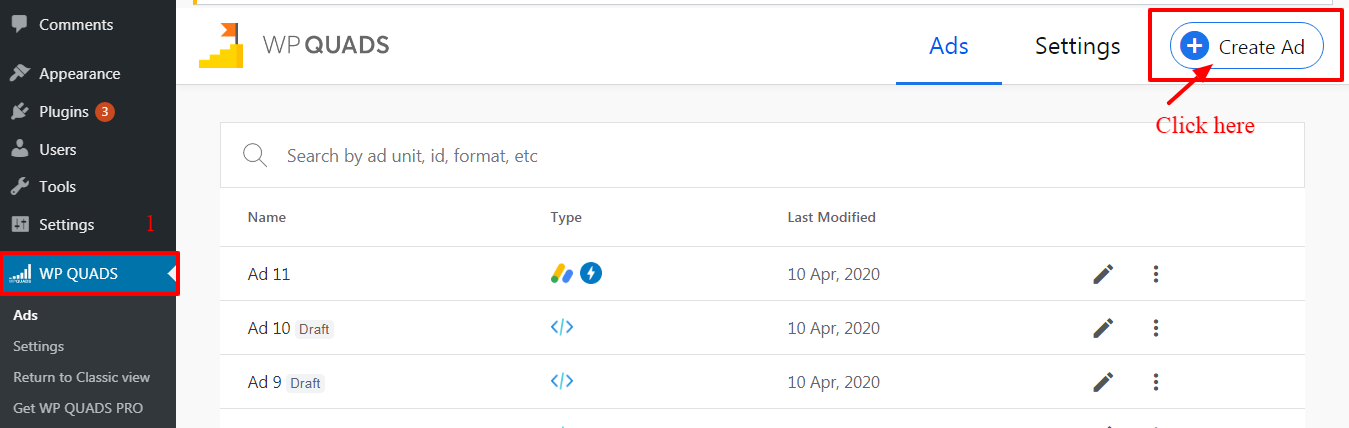
Bagian 2: Instalasi dan Aktivasi Plugin WP QUADS AdSense
Setelah Anda mempersiapkan semua hal di atas, langkah selanjutnya adalah menginstal dan mengaktifkan plugin WP QUADS AdSense:
-
Akses Dasbor WordPress: Login ke dasbor WordPress Anda melalui URL
yourwebsite.com/wp-admin. -
Instal Plugin: Di dasbor WordPress, navigasikan ke menu Plugins > Add New. Ketik "WP QUADS AdSense" di kotak pencarian. Temukan plugin WP QUADS AdSense yang resmi, dan klik tombol Install Now.
-
Aktifkan Plugin: Setelah proses instalasi selesai, klik tombol Activate untuk mengaktifkan plugin.

Bagian 3: Konfigurasi Plugin WP QUADS AdSense
Setelah plugin diaktifkan, Anda perlu mengkonfigurasinya agar dapat menampilkan iklan AdSense di situs Anda. Berikut langkah-langkah konfigurasi:
-
Akses Pengaturan WP QUADS AdSense: Setelah aktivasi, navigasikan ke menu Settings > WP QUADS AdSense di dasbor WordPress Anda.
-
Masukkan Kode Iklan AdSense: Pada halaman pengaturan, Anda akan menemukan berbagai pilihan untuk menambahkan kode iklan AdSense Anda. WP QUADS AdSense menawarkan beberapa metode penempatan iklan, termasuk:
-
Penempatan Manual: Anda dapat secara manual menambahkan kode iklan AdSense Anda ke dalam tema WordPress Anda melalui fungsi
wp_head()atauwp_footer(). Namun, metode ini kurang efisien dan memerlukan keahlian coding. -
Penempatan Otomatis: WP QUADS AdSense menyediakan fitur penempatan iklan otomatis. Anda hanya perlu memasukkan kode iklan Anda, dan plugin akan secara otomatis menempatkan iklan di lokasi yang strategis di situs Anda. Plugin ini cerdas dalam memilih lokasi yang optimal untuk memaksimalkan tayangan dan klik.
-
Penempatan Berdasarkan Zona: Fitur ini memungkinkan Anda untuk mengelompokkan iklan Anda ke dalam zona-zona tertentu, sehingga Anda dapat mengontrol penempatan iklan dengan lebih presisi. Anda dapat membuat zona-zona iklan di berbagai bagian situs, seperti di sidebar, di atas atau bawah postingan, atau di footer.
-
-
Pilih Ukuran dan Jenis Iklan: Pilih ukuran dan jenis iklan yang sesuai dengan tema dan tata letak situs Anda. Perhatikan rasio aspek dan ukuran iklan agar sesuai dengan desain situs Anda. Uji coba berbagai ukuran dan posisi iklan untuk menemukan kombinasi yang paling efektif.
-
Atur Frekuensi Tayangan Iklan: Anda dapat mengatur berapa sering iklan ditampilkan pada halaman tertentu. Jangan terlalu sering menampilkan iklan, karena dapat mengganggu pengalaman pengguna dan menurunkan peringkat SEO situs Anda.
-
Konfigurasi Opsi Lanjutan (Opsional): WP QUADS AdSense menawarkan berbagai opsi lanjutan, seperti:
-
Targetkan Iklan: Anda dapat menargetkan iklan berdasarkan lokasi geografis, bahasa, atau minat pengguna.
-
Pengaturan Responsif: Pastikan iklan Anda responsif dan terlihat baik di berbagai perangkat (desktop, mobile, tablet).
-
Integrasi dengan Plugin Lain: WP QUADS AdSense mungkin kompatibel dengan plugin WordPress lainnya. Periksa kompatibilitasnya sebelum mengintegrasikan dengan plugin lain.
-
-
Simpan Perubahan: Setelah Anda selesai mengkonfigurasi plugin, klik tombol Save Changes untuk menyimpan pengaturan Anda.
Bagian 4: Optimasi Penempatan Iklan untuk Meningkatkan Pendapatan
Penempatan iklan yang tepat sangat penting untuk memaksimalkan pendapatan AdSense Anda. Berikut beberapa tips optimasi:
-
Analisis Performa Iklan: Gunakan fitur pelaporan AdSense untuk memantau performa iklan Anda. Perhatikan metrik seperti CTR (Click-Through Rate), RPM (Revenue Per Mille), dan pendapatan total.
-
Uji A/B Testing: Cobalah berbagai posisi dan ukuran iklan untuk melihat mana yang menghasilkan pendapatan paling tinggi. Uji A/B testing membantu Anda mengidentifikasi kombinasi yang paling efektif.
-
Hindari Penempatan yang Mengganggu: Jangan menempatkan iklan di tempat yang mengganggu pengalaman pengguna, seperti di tengah paragraf atau di atas konten utama.
-
Perhatikan Konteks Konten: Pastikan iklan yang ditampilkan relevan dengan konten halaman. Iklan yang relevan cenderung memiliki CTR yang lebih tinggi.
-
Pertimbangkan Pengalaman Pengguna: Prioritaskan pengalaman pengguna. Jika iklan mengganggu pengalaman pengguna, mereka mungkin akan meninggalkan situs Anda, yang berdampak negatif pada pendapatan Anda.
-
Manfaatkan Fitur Advanced dari WP QUADS AdSense: Eksplorasi fitur-fitur lanjutan dari plugin ini, seperti penargetan iklan dan pengaturan responsif, untuk meningkatkan performa iklan Anda.
-
Pantau Secara Berkala: Pantau secara berkala performa iklan Anda dan sesuaikan pengaturan sesuai kebutuhan. Pasar iklan selalu berubah, jadi penting untuk tetap mengikuti tren dan melakukan optimasi yang diperlukan.
Bagian 5: Mengatasi Masalah Umum
Berikut beberapa masalah umum yang mungkin Anda temui saat menggunakan WP QUADS AdSense dan cara mengatasinya:
-
Iklan Tidak Ditampilkan: Pastikan Anda telah memasukkan kode iklan AdSense yang benar dan plugin telah dikonfigurasi dengan benar. Periksa juga apakah ada konflik dengan plugin lain.
-
Iklan Tidak Responsif: Pastikan Anda telah mengaktifkan pengaturan responsif di plugin WP QUADS AdSense.
-
Pendapatan Rendah: Analisis performa iklan Anda dan sesuaikan penempatan dan ukuran iklan. Pertimbangkan untuk meningkatkan kualitas konten Anda untuk menarik lebih banyak pengunjung.
-
Konflik dengan Plugin Lain: Jika Anda mengalami konflik dengan plugin lain, coba nonaktifkan plugin lain sementara untuk melihat apakah masalahnya teratasi.
-
Pelanggaran Kebijakan AdSense: Pastikan situs Anda memenuhi semua kebijakan AdSense. Pelanggaran kebijakan dapat menyebabkan akun AdSense Anda ditangguhkan.
Kesimpulan:
WP QUADS AdSense adalah plugin yang powerful dan mudah digunakan untuk menampilkan iklan AdSense di situs WordPress Anda. Dengan mengikuti panduan ini dan melakukan optimasi yang tepat, Anda dapat memaksimalkan pendapatan Anda dari iklan AdSense. Ingatlah bahwa kesuksesan dalam menghasilkan pendapatan dari AdSense membutuhkan kesabaran, konsistensi, dan optimasi yang berkelanjutan. Jangan ragu untuk bereksperimen dan menemukan strategi yang paling efektif untuk situs Anda. Selalu patuhi kebijakan AdSense untuk menjaga agar akun Anda tetap aktif dan menghasilkan pendapatan secara berkelanjutan.

