Mengatasi Kesalahan Perayap Adsense di WordPress: Panduan Lengkap
Table of Content
Mengatasi Kesalahan Perayap Adsense di WordPress: Panduan Lengkap
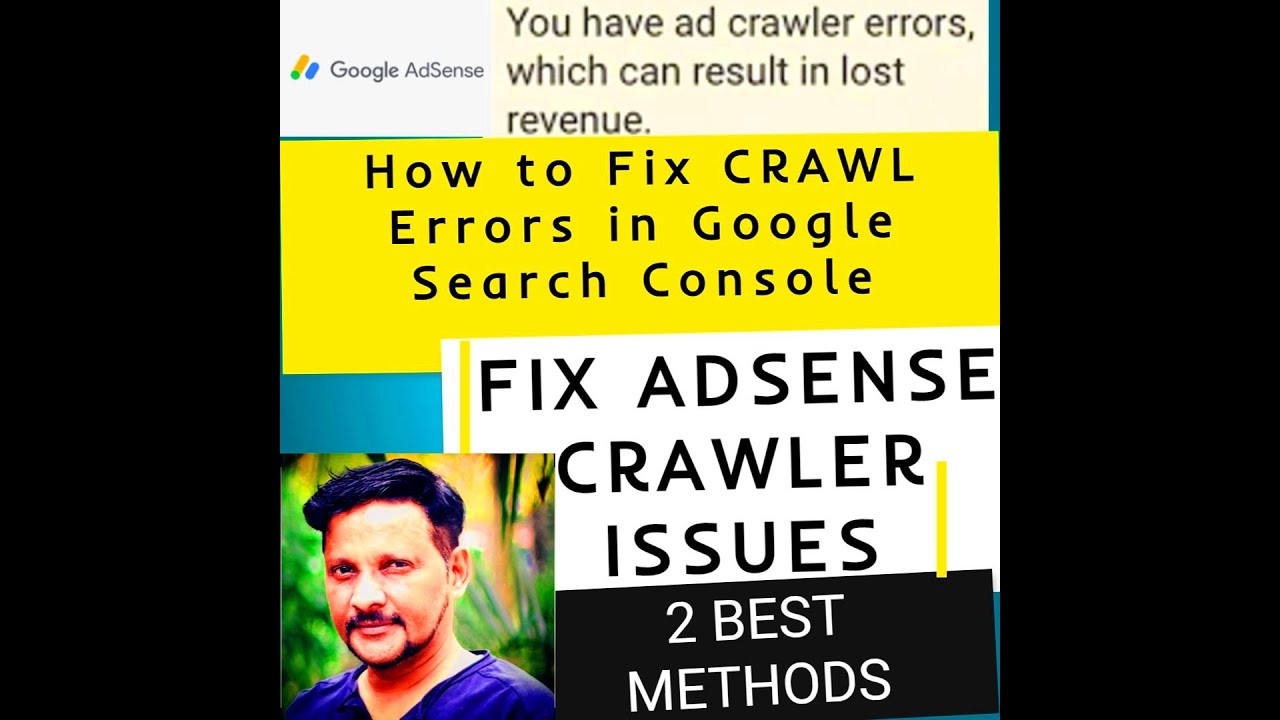
AdSense, program periklanan Google, merupakan sumber pendapatan yang populer bagi banyak pemilik website WordPress. Namun, untuk dapat menampilkan iklan AdSense dan menghasilkan pendapatan, website Anda harus diindeks dan diverifikasi oleh perayap (crawler) Google. Jika perayap Adsense menemukan kesalahan pada website Anda, penayangan iklan bisa terganggu bahkan ditolak sama sekali. Artikel ini akan membahas berbagai kesalahan perayap Adsense yang umum terjadi di WordPress dan langkah-langkah efektif untuk memperbaikinya.
Memahami Kesalahan Perayap Adsense
Kesalahan perayap Adsense muncul ketika perayap Google mengalami kendala dalam mengakses atau memproses konten website Anda. Ini bisa disebabkan oleh berbagai faktor, mulai dari masalah teknis hingga masalah konten. Google menyediakan laporan kesalahan perayap di dalam akun AdSense Anda. Laporan ini biasanya menunjukkan URL spesifik yang bermasalah dan jenis kesalahan yang ditemukan. Memahami jenis kesalahan ini sangat penting untuk menentukan solusi yang tepat.
Beberapa jenis kesalahan perayap AdSense yang umum meliputi:
-
Kesalahan HTTP: Kesalahan ini menunjukkan masalah koneksi antara server website Anda dan perayap Google. Kode kesalahan HTTP seperti 404 (Not Found), 500 (Internal Server Error), dan lainnya akan menghentikan perayap dan mencegah pengindeksan halaman.
-
Kesalahan JavaScript: Jika website Anda menggunakan banyak JavaScript yang kompleks atau tidak dioptimalkan, perayap mungkin mengalami kesulitan dalam merender dan memproses konten, sehingga menghasilkan kesalahan.

-
Konten yang Tidak Tersedia: Jika perayap tidak dapat mengakses konten halaman karena masalah izin, konfigurasi server, atau plugin yang bermasalah, maka akan muncul kesalahan.
Penggunaan Plugin yang Tidak Kompatibel: Beberapa plugin WordPress dapat mengganggu fungsi perayap Google, menyebabkan kesalahan dan mencegah penayangan iklan.
-
Masalah dengan Sitemap: Sitemap XML adalah file yang membantu perayap Google menemukan dan mengindeks halaman website Anda. Kesalahan pada sitemap dapat menghambat proses pengindeksan.
-
Blokir Perayap Google: Secara tidak sengaja, Anda mungkin telah memblokir perayap Google melalui file robots.txt atau pengaturan server.

Langkah-Langkah Memperbaiki Kesalahan Perayap Adsense di WordPress
Berikut langkah-langkah sistematis untuk mengatasi kesalahan perayap Adsense di WordPress:
1. Periksa Laporan Kesalahan AdSense:
Langkah pertama dan terpenting adalah memeriksa laporan kesalahan perayap di akun AdSense Anda. Laporan ini akan memberikan detail spesifik tentang URL yang bermasalah dan jenis kesalahan yang ditemukan. Catat semua URL dan kode kesalahan yang ditampilkan.
2. Periksa Status HTTP Halaman:
Gunakan alat seperti Google Chrome DevTools (buka dengan menekan F12) atau layanan online seperti httpstatus.io untuk memeriksa status HTTP setiap URL yang dilaporkan bermasalah. Pastikan semua halaman mengembalikan kode 200 OK, yang menandakan halaman dapat diakses dengan sukses. Jika Anda menemukan kode kesalahan lainnya, lanjutkan ke langkah berikutnya.
3. Perbaiki Kesalahan 404 (Not Found):
Kesalahan 404 menunjukkan bahwa halaman tidak ditemukan. Ini biasanya disebabkan oleh tautan yang rusak, penghapusan halaman, atau pengalihan yang salah. Periksa tautan internal dan eksternal di website Anda, pastikan semua tautan mengarah ke halaman yang ada. Jika Anda telah menghapus halaman, pertimbangkan untuk membuat pengalihan 301 (permanent redirect) ke halaman yang relevan.
4. Perbaiki Kesalahan 500 (Internal Server Error):
Kesalahan 500 menunjukkan masalah pada server Anda. Ini bisa disebabkan oleh berbagai faktor, termasuk kesalahan kode, konflik plugin, masalah konfigurasi PHP, atau masalah dengan tema WordPress. Hubungi penyedia hosting Anda jika Anda tidak dapat menemukan penyebabnya. Cobalah untuk menonaktifkan plugin satu per satu untuk mengidentifikasi plugin yang bermasalah.
5. Optimalkan JavaScript:
Jika laporan kesalahan menunjukkan masalah JavaScript, optimalkan kode JavaScript Anda. Minimalisir penggunaan JavaScript yang tidak perlu, dan pastikan kode Anda terstruktur dengan baik dan efisien. Gunakan alat pengoptimalan seperti Minify atau kombinasi plugin caching untuk mengurangi ukuran file JavaScript.
6. Periksa dan Perbaiki Sitemap XML:
Pastikan sitemap XML Anda akurat dan up-to-date. Gunakan plugin seperti Yoast SEO atau Rank Math untuk membuat dan mengelola sitemap XML. Verifikasi sitemap Anda di Google Search Console untuk memastikan Google dapat mengakses dan memprosesnya.
7. Pastikan Perayap Google Tidak Terblokir:
Pastikan Anda tidak sengaja memblokir perayap Google melalui file robots.txt atau pengaturan server. Periksa file robots.txt Anda dan pastikan tidak ada baris yang memblokir perayap Google. Jika Anda menggunakan plugin keamanan, pastikan plugin tersebut tidak memblokir perayap Google.
8. Nonaktifkan Plugin yang Tidak Diperlukan:
Beberapa plugin WordPress dapat mengganggu fungsi perayap Google. Nonaktifkan plugin yang tidak diperlukan secara bertahap untuk mengidentifikasi plugin yang bermasalah. Uji website Anda setelah menonaktifkan setiap plugin untuk melihat apakah kesalahan perayap telah teratasi.
9. Perbarui Tema dan Plugin:
Pastikan tema dan plugin WordPress Anda selalu diperbarui ke versi terbaru. Versi terbaru biasanya berisi perbaikan bug dan peningkatan kinerja yang dapat memperbaiki masalah perayap.
10. Periksa Konfigurasi Server:
Jika masalah masih berlanjut, periksa konfigurasi server Anda. Pastikan server Anda memiliki cukup sumber daya untuk menangani permintaan perayap Google. Hubungi penyedia hosting Anda untuk bantuan jika diperlukan.
11. Gunakan Alat Pengujian Perayap:
Gunakan alat pengujian perayap seperti Google Search Console’s URL Inspection Tool untuk memeriksa bagaimana perayap Google melihat halaman website Anda. Alat ini akan menunjukkan kesalahan yang ditemukan dan membantu Anda mengidentifikasi masalah.
12. Bersihkan Cache Browser dan Server:
Bersihkan cache browser Anda dan cache server Anda. Cache yang usang dapat menyebabkan perayap Google melihat versi lama dari halaman website Anda.
13. Gunakan Plugin Caching:
Plugin caching dapat meningkatkan kinerja website Anda dan mengurangi beban pada server, sehingga membantu perayap Google mengakses halaman dengan lebih efisien.
14. Hubungi Dukungan AdSense:
Jika Anda telah mencoba semua langkah di atas dan masih mengalami masalah, hubungi dukungan AdSense untuk mendapatkan bantuan lebih lanjut.
15. Tinjau Kebijakan AdSense:
Pastikan website Anda mematuhi semua kebijakan AdSense. Pelanggaran kebijakan dapat menyebabkan penolakan atau penangguhan akun AdSense.
16. Kesabaran dan Pemantauan:
Setelah Anda memperbaiki kesalahan, berikan waktu bagi Google untuk mengindeks ulang website Anda. Pantau laporan kesalahan perayap secara berkala untuk memastikan tidak ada masalah baru yang muncul.
Dengan mengikuti langkah-langkah di atas, Anda dapat secara efektif mengatasi kesalahan perayap Adsense di WordPress dan memastikan website Anda siap untuk menampilkan iklan AdSense dan menghasilkan pendapatan. Ingatlah bahwa kesabaran dan pemantauan yang konsisten sangat penting dalam proses ini.