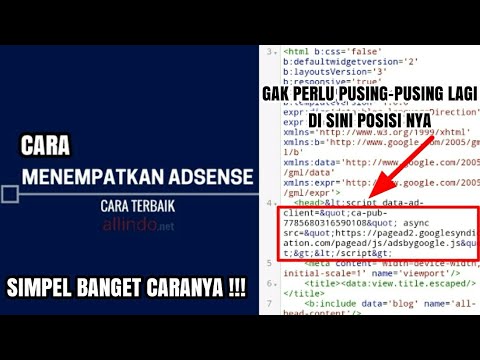
Menampilkan Iklan AdSense di WordPress Secara Gratis: Panduan Lengkap dan Optimasi
Table of Content
Menampilkan Iklan AdSense di WordPress Secara Gratis: Panduan Lengkap dan Optimasi

WordPress, platform blogging dan website yang populer, menawarkan fleksibilitas luar biasa dalam hal penambahan fitur, termasuk integrasi iklan. Google AdSense, jaringan periklanan terbesar di dunia, menjadi pilihan utama bagi banyak pemilik website untuk memonetisasi konten mereka. Artikel ini akan membahas secara detail bagaimana Anda dapat menampilkan iklan AdSense di WordPress secara gratis, mulai dari proses pendaftaran hingga optimasi untuk menghasilkan pendapatan maksimal. Kita akan membahas berbagai metode, tips, dan trik untuk memastikan iklan Anda tampil efektif dan menghasilkan pendapatan yang optimal.
Bagian 1: Persiapan dan Pendaftaran AdSense
Sebelum kita membahas kode HTML dan implementasinya di WordPress, langkah pertama yang krusial adalah mendaftar dan diterima di program Google AdSense. Proses ini melibatkan beberapa langkah penting:
-
Memiliki Website yang Layak: Google memiliki persyaratan ketat untuk website yang ingin bergabung dengan AdSense. Website Anda harus memiliki konten yang orisinil, berkualitas tinggi, dan bebas dari pelanggaran hak cipta. Pastikan website Anda sudah memiliki beberapa konten yang substansial dan terstruktur dengan baik. Semakin banyak konten yang Anda miliki, semakin besar peluang Anda untuk diterima.
-
Pendaftaran Akun AdSense: Kunjungi situs web Google AdSense dan ikuti petunjuk pendaftaran. Anda akan perlu menyediakan informasi tentang website Anda, termasuk URL, dan informasi pribadi Anda. Proses verifikasi identitas mungkin diperlukan.
-
Menunggu Persetujuan: Setelah mengirimkan aplikasi, Google akan meninjau website Anda untuk memastikan bahwa ia memenuhi persyaratan mereka. Proses ini bisa memakan waktu beberapa hari hingga beberapa minggu. Pastikan website Anda sepenuhnya sesuai dengan kebijakan AdSense untuk meningkatkan peluang persetujuan.
-
Menambahkan Kode Iklan: Setelah disetujui, Anda akan mendapatkan akses ke dasbor AdSense Anda. Di sini, Anda dapat membuat unit iklan dengan berbagai ukuran dan format. Google akan menyediakan kode HTML unik untuk setiap unit iklan yang Anda buat. Kode ini yang akan kita gunakan untuk menampilkan iklan di website WordPress Anda.


Bagian 2: Metode Menambahkan Kode AdSense ke WordPress
Ada beberapa metode untuk menambahkan kode iklan AdSense ke website WordPress Anda. Metode yang paling umum dan direkomendasikan adalah menggunakan plugin atau menambahkan kode secara manual melalui tema.
A. Menggunakan Plugin AdSense:

Metode ini menawarkan kemudahan dan fleksibilitas. Banyak plugin WordPress yang dirancang khusus untuk mengelola iklan AdSense, menawarkan fitur-fitur seperti:
- Penempatan Iklan yang Mudah: Plugin ini memungkinkan Anda untuk menambahkan iklan ke berbagai lokasi di website Anda dengan mudah, seperti sidebar, header, atau di dalam konten postingan.
- Pengaturan yang Teratur: Anda dapat mengatur tampilan iklan, ukuran, dan format dengan mudah melalui antarmuka plugin.
- Pelacakan Performa: Beberapa plugin menawarkan fitur pelacakan performa iklan, membantu Anda menganalisis kinerja iklan dan mengoptimalkan penempatannya.
Beberapa plugin AdSense yang populer antara lain:
- AdSense Plugin WP QUADS: Plugin ini dikenal dengan kemudahan penggunaannya dan fitur-fitur yang komprehensif.
- AdRotate: Plugin ini memungkinkan Anda untuk mengelola dan memutar berbagai iklan, termasuk iklan AdSense, secara otomatis.
- Inserter: Plugin yang sangat fleksibel untuk menyisipkan kode pendek, termasuk kode AdSense, ke berbagai bagian website.
B. Menambahkan Kode Secara Manual:
Metode ini membutuhkan pengetahuan dasar tentang HTML dan WordPress. Anda perlu menambahkan kode iklan AdSense langsung ke file template tema WordPress Anda. Meskipun mungkin terlihat rumit bagi pemula, metode ini menawarkan kontrol penuh atas penempatan dan tampilan iklan.
-
Temukan File Template: Anda perlu mengakses file template tema WordPress Anda. Biasanya, file ini terletak di direktori
/wp-content/themes/[nama-tema]/. -
Tambahkan Kode AdSense: Tambahkan kode iklan AdSense Anda ke dalam file template yang sesuai, misalnya
single.phpuntuk menampilkan iklan di halaman postingan tunggal, atausidebar.phpuntuk menampilkan iklan di sidebar. Pastikan Anda menambahkan kode di dalam tag<div>atau<aside>yang sesuai. -
Simpan Perubahan: Simpan perubahan yang telah Anda buat pada file template.
-
Periksa Hasil: Refresh website Anda untuk memeriksa apakah iklan AdSense telah ditampilkan dengan benar.
Bagian 3: Optimasi Iklan AdSense di WordPress
Setelah Anda berhasil menampilkan iklan AdSense di website Anda, langkah selanjutnya adalah mengoptimalkan penempatan dan tampilan iklan agar menghasilkan pendapatan maksimal. Berikut beberapa tips optimasi:
-
Penempatan Strategis: Tempatkan iklan di lokasi yang mencolok namun tidak mengganggu pengalaman pengguna. Lokasi yang efektif biasanya di atas atau di bawah konten utama, di sidebar, atau di antara paragraf. Hindari menempatkan iklan di tempat yang terlalu mencolok atau mengganggu.
-
Ukuran dan Format Iklan: Eksperimen dengan berbagai ukuran dan format iklan untuk menemukan yang paling efektif untuk website Anda. Google AdSense menawarkan berbagai pilihan ukuran iklan, mulai dari yang kecil hingga yang besar.
-
Responsif terhadap Perangkat Mobile: Pastikan iklan Anda responsif dan terlihat baik di berbagai perangkat, termasuk smartphone dan tablet.
-
Penggunaan Warna dan Desain: Pastikan iklan AdSense Anda selaras dengan desain website Anda. Hindari penggunaan warna yang terlalu mencolok atau kontras yang tajam.
-
Penggunaan Kode Asinkron: Gunakan kode iklan AdSense asinkron untuk meningkatkan kecepatan loading website Anda. Kode asinkron memungkinkan iklan dimuat secara paralel dengan konten website, sehingga tidak memperlambat kecepatan loading.
-
Analisis Performa: Pantau performa iklan Anda secara teratur melalui dasbor AdSense. Perhatikan metrik seperti CTR (Click-Through Rate) dan RPM (Revenue Per Mille) untuk mengidentifikasi area yang perlu ditingkatkan.
-
Pemilihan Kata Kunci yang Relevan: Pastikan konten website Anda relevan dengan kata kunci yang Anda targetkan dalam iklan AdSense. Hal ini akan meningkatkan peluang iklan Anda untuk ditampilkan kepada audiens yang tepat.
-
Patuhi Kebijakan AdSense: Selalu patuhi kebijakan AdSense untuk menghindari penolakan akun Anda. Jangan pernah melakukan klik iklan sendiri atau meminta orang lain untuk melakukannya.
Bagian 4: Mengatasi Masalah Umum
Beberapa masalah umum yang mungkin Anda temui saat menampilkan iklan AdSense di WordPress meliputi:
-
Iklan Tidak Muncul: Periksa kembali kode iklan Anda untuk memastikan bahwa ia telah dimasukkan dengan benar. Pastikan juga bahwa Anda telah mengikuti semua persyaratan dan kebijakan AdSense.
-
Iklan Muncul dengan Salah: Periksa pengaturan iklan Anda di dasbor AdSense untuk memastikan bahwa Anda telah memilih ukuran dan format iklan yang tepat.
-
Kecepatan Loading Website Lambat: Gunakan kode iklan asinkron dan optimalkan kecepatan loading website Anda secara keseluruhan.
-
Penolakan Akun AdSense: Pastikan website Anda memenuhi semua persyaratan AdSense, termasuk memiliki konten yang berkualitas tinggi dan orisinil.
Kesimpulan:
Menampilkan iklan AdSense di WordPress secara gratis adalah cara yang efektif untuk memonetisasi website Anda. Dengan mengikuti langkah-langkah dan tips yang dijelaskan dalam artikel ini, Anda dapat berhasil mengintegrasikan iklan AdSense ke dalam website Anda dan menghasilkan pendapatan tambahan. Ingatlah bahwa kesuksesan dalam monetisasi website membutuhkan kesabaran, konsistensi, dan optimasi yang terus-menerus. Selalu pantau performa iklan Anda dan sesuaikan strategi Anda berdasarkan data yang Anda kumpulkan. Dengan kerja keras dan strategi yang tepat, Anda dapat memanfaatkan kekuatan AdSense untuk mencapai tujuan finansial Anda.