


Membuat Iklan Adsense Floating Responsive di Blog: Panduan Lengkap
Table of Content
Membuat Iklan Adsense Floating Responsive di Blog: Panduan Lengkap

Iklan Adsense yang efektif adalah kunci keberhasilan monetisasi blog. Namun, hanya menempelkan kode iklan di sembarang tempat belum tentu optimal. Salah satu strategi yang terbukti efektif adalah menggunakan iklan floating atau iklan melayang. Iklan floating mengikuti pergerakan scroll pengguna, sehingga selalu terlihat dan meningkatkan peluang klik. Artikel ini akan memandu Anda secara lengkap, mulai dari persiapan hingga implementasi iklan Adsense floating yang responsif di blog Anda.
Bagian 1: Persiapan Sebelum Implementasi
Sebelum mulai mengimplementasikan iklan floating, pastikan Anda telah melakukan langkah-langkah persiapan berikut:
-
Akun Adsense yang Aktif: Pastikan Anda memiliki akun Google Adsense yang telah disetujui dan terhubung dengan blog Anda. Proses persetujuan mungkin memakan waktu, jadi pastikan Anda mengajukan permohonan jauh sebelum Anda berencana untuk memasang iklan.
-
Tema Blog yang Responsif: Sangat penting untuk menggunakan tema blog yang responsif (responsive theme). Tema responsif akan menyesuaikan tampilan situs web Anda secara otomatis berdasarkan ukuran layar perangkat pengguna (desktop, tablet, atau smartphone). Iklan floating Anda juga harus responsif agar tidak mengganggu pengalaman pengguna di berbagai perangkat.
-
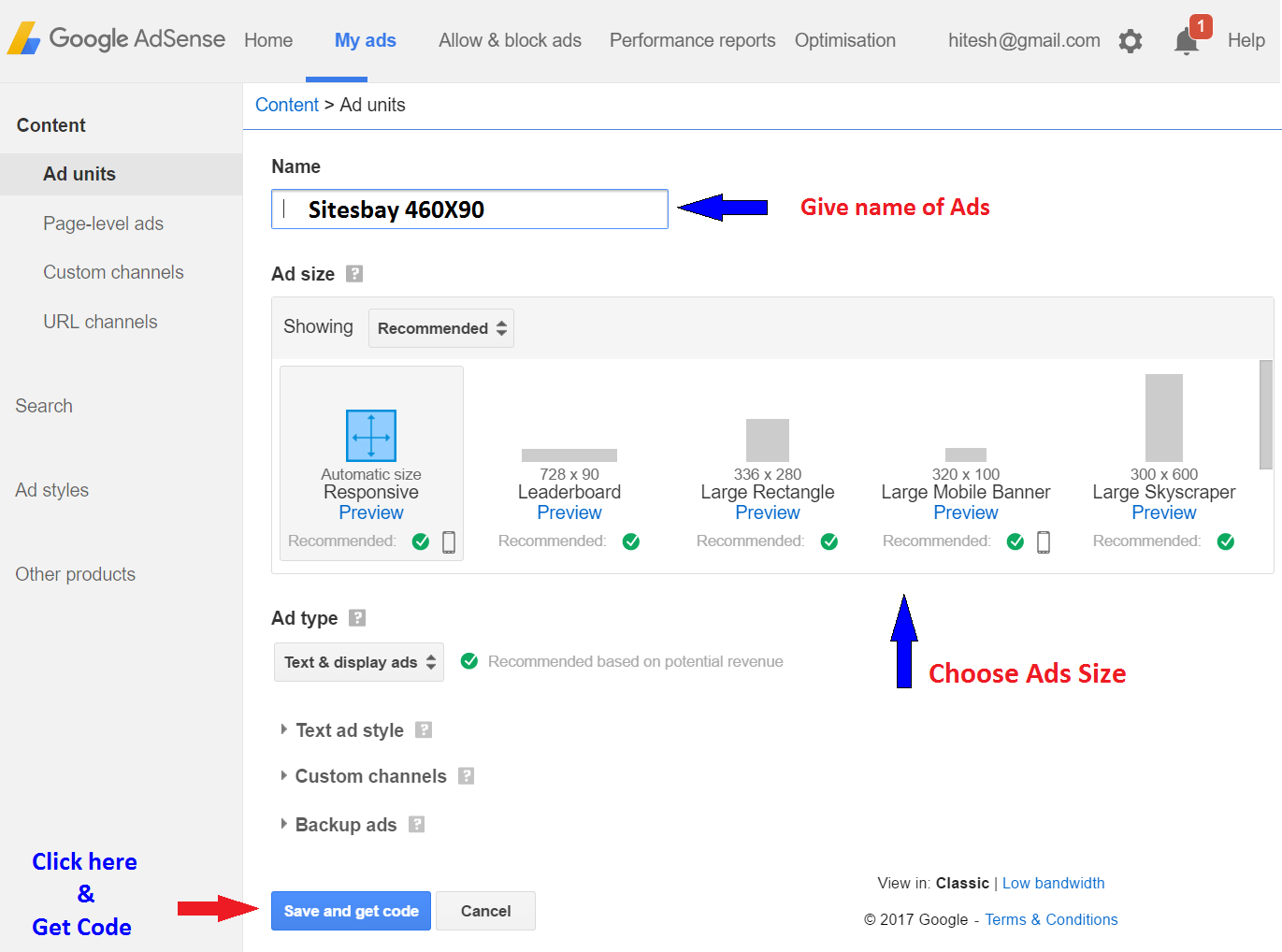
Kode Iklan Adsense: Dapatkan kode iklan Adsense Anda. Anda dapat membuat unit iklan baru di dasbor Adsense dengan ukuran yang sesuai. Ukuran iklan yang umum digunakan untuk iklan floating adalah 300×250, 336×280, atau ukuran responsif. Ukuran responsif disarankan karena akan otomatis menyesuaikan dengan lebar konten.
-
Pengetahuan Dasar HTML dan CSS: Meskipun Anda dapat menggunakan plugin, pemahaman dasar HTML dan CSS akan sangat membantu dalam kustomisasi dan pemecahan masalah. Anda tidak perlu menjadi ahli, tetapi memahami dasar-dasar seperti tag
<div>,<script>, dan properti CSS sepertiposition,top,left,width, danheightakan sangat bermanfaat.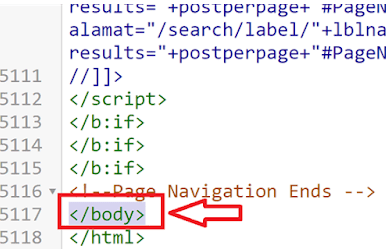
-
Plugin atau Kode Kustom: Anda dapat memilih untuk menggunakan plugin atau menulis kode kustom untuk membuat iklan floating. Plugin umumnya lebih mudah digunakan, tetapi kode kustom memberikan lebih banyak kontrol dan fleksibilitas. Kami akan membahas kedua metode ini di bagian selanjutnya.

Bagian 2: Implementasi Iklan Floating dengan Plugin
Metode ini lebih mudah bagi pemula. Banyak plugin WordPress yang tersedia untuk membuat iklan floating. Berikut langkah-langkah umum menggunakan plugin:
-
Instal dan Aktifkan Plugin: Cari plugin iklan floating atau iklan sticky di direktori plugin WordPress. Beberapa plugin populer meliputi (periksa ketersediaan dan ulasan terbaru sebelum memilih): Q2W3 Fixed Widget, Sticky Anything, atau plugin sejenis lainnya.
-
Konfigurasi Plugin: Setelah plugin diaktifkan, konfigurasikan pengaturan plugin. Anda perlu menambahkan kode iklan Adsense Anda dan menentukan posisi, perilaku floating, dan pengaturan lainnya seperti jarak dari tepi layar, animasi, dan perilaku pada perangkat mobile. Kebanyakan plugin menyediakan antarmuka yang mudah dipahami.
-
Tambahkan Kode Iklan: Salin kode iklan Adsense Anda dan tempelkan ke tempat yang ditentukan oleh plugin. Biasanya, plugin menyediakan area khusus untuk menambahkan kode iklan.
-
Uji dan Sesuaikan: Setelah menambahkan kode iklan, uji tampilan iklan di berbagai perangkat dan ukuran layar. Sesuaikan pengaturan plugin hingga Anda mendapatkan posisi dan perilaku iklan yang optimal. Pastikan iklan tidak menutupi konten penting dan tidak mengganggu pengalaman pengguna.
Bagian 3: Implementasi Iklan Floating dengan Kode Kustom (Advanced)
Metode ini membutuhkan lebih banyak pengetahuan HTML dan CSS, tetapi memberikan kontrol yang lebih besar atas tampilan dan perilaku iklan. Berikut contoh kode yang dapat Anda adaptasi:
<div id="adsense-floating">
  <!-- Kode Iklan Adsense Anda di sini -->
  <script async src="https://pagead2.googlesyndication.com/pagead/js/adsbygoogle.js"></script>
  <ins class="adsbygoogle"
       style="display:inline-block;width:300px;height:250px"
       data-ad-client="ca-pub-YOUR_AD_CLIENT"
       data-ad-slot="YOUR_AD_SLOT"></ins>
  <script>
       (adsbygoogle = window.adsbygoogle || []).push();
  </script>
</div>

<style>
#adsense-floating
  position: fixed;
  bottom: 20px; /* Jarak dari bawah layar */
  right: 20px; /* Jarak dari kanan layar */
  z-index: 1000; /* Pastikan iklan berada di atas elemen lain */


@media (max-width: 768px)  /* Penyesuaian untuk layar kecil */
  #adsense-floating
    bottom: 10px;
    right: 10px;
    width: 250px; /* Sesuaikan lebar iklan */
    height: 200px; /* Sesuaikan tinggi iklan */


</style>
Penjelasan Kode:
<div id="adsense-floating">: Membuat kontainer untuk iklan.position: fixed;: Membuat iklan tetap di posisi yang ditentukan.bottom: 20px; right: 20px;: Menentukan posisi iklan dari sudut bawah kanan layar.z-index: 1000;: Memastikan iklan berada di atas elemen lainnya.@media (max-width: 768px): Menyesuaikan posisi dan ukuran iklan untuk layar dengan lebar maksimal 768px (misalnya, tablet atau smartphone). Anda perlu menyesuaikan nilai ini sesuai kebutuhan.- Ganti
ca-pub-YOUR_AD_CLIENTdanYOUR_AD_SLOTdengan ID klien dan ID slot iklan Adsense Anda.
Kode di atas dapat ditempatkan di dalam file footer.php tema WordPress Anda atau di dalam <body> sebelum penutup </body>. Pastikan Anda memahami kode sebelum menambahkannya ke tema Anda. Kesalahan kecil dapat merusak tampilan situs Anda. Sebaiknya buat cadangan tema Anda sebelum melakukan perubahan.
Bagian 4: Optimasi dan Pertimbangan Tambahan
-
Pengujian A/B: Lakukan pengujian A/B untuk menguji berbagai posisi, ukuran, dan desain iklan. Ini akan membantu Anda menentukan konfigurasi mana yang paling efektif.
-
Pengalaman Pengguna: Prioritaskan pengalaman pengguna. Pastikan iklan tidak mengganggu navigasi atau pembacaan konten. Jangan terlalu banyak memasang iklan floating. Satu atau dua iklan floating biasanya sudah cukup.
-
Responsivitas: Pastikan iklan Anda responsif dan terlihat baik di semua perangkat. Gunakan media query CSS untuk menyesuaikan tampilan iklan berdasarkan ukuran layar.
-
Peraturan Adsense: Pastikan Anda mematuhi semua peraturan dan pedoman Adsense. Pelanggaran dapat menyebabkan penonaktifan akun Anda.
-
Performa: Pantau performa iklan Anda secara berkala. Perhatikan klik, tayangan, dan pendapatan. Sesuaikan strategi Anda berdasarkan data yang Anda kumpulkan.
-
Penggunaan Plugin Cache: Jika Anda menggunakan plugin cache, pastikan plugin tersebut kompatibel dengan iklan floating. Kadang-kadang, plugin cache dapat menyebabkan iklan tidak muncul dengan benar.
-
Pertimbangan Mobile: Pastikan iklan Anda tidak menutupi konten penting pada perangkat mobile. Sesuaikan ukuran dan posisi iklan untuk pengalaman pengguna yang optimal.
Kesimpulan:
Membuat iklan Adsense floating yang responsif dapat meningkatkan pendapatan blog Anda secara signifikan. Pilih metode implementasi yang sesuai dengan kemampuan teknis Anda. Ingatlah untuk selalu memprioritaskan pengalaman pengguna dan mematuhi peraturan Adsense. Dengan perencanaan yang matang dan optimasi yang tepat, Anda dapat memanfaatkan iklan floating untuk memaksimalkan potensi monetisasi blog Anda. Jangan ragu untuk bereksperimen dan menemukan konfigurasi terbaik untuk blog Anda.

