Panduan Lengkap Memasang Script Iklan AdSense di Header WordPress (1600 Kata)
Table of Content
Panduan Lengkap Memasang Script Iklan AdSense di Header WordPress (1600 Kata)

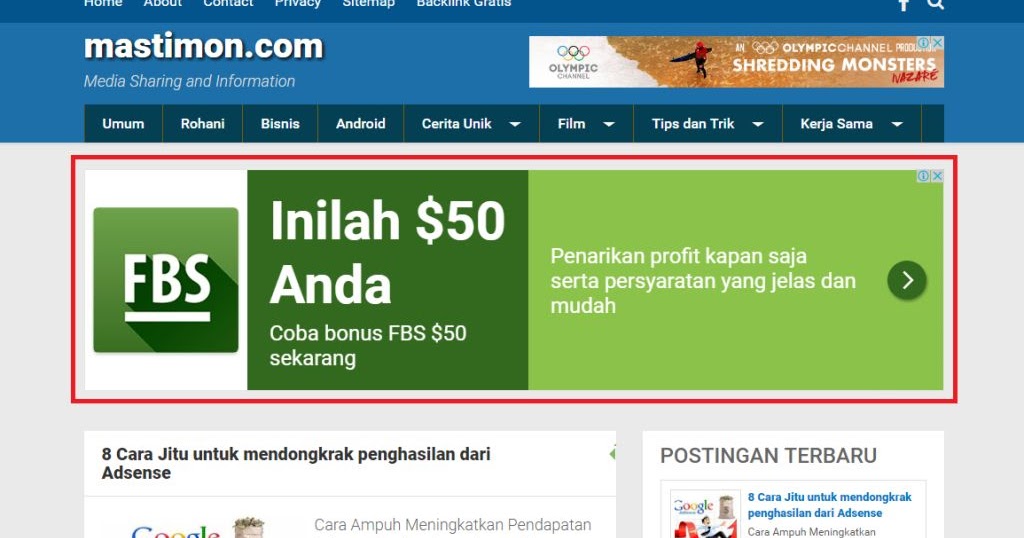
Google AdSense merupakan salah satu platform periklanan paling populer dan efektif untuk menghasilkan pendapatan dari website. Memasang iklan AdSense dengan strategi yang tepat, termasuk penempatannya, sangat krusial untuk memaksimalkan pendapatan. Salah satu lokasi strategis untuk menampilkan iklan adalah di header website, bagian paling atas yang selalu terlihat oleh pengunjung. Artikel ini akan memberikan panduan lengkap dan detail tentang cara memasang script iklan AdSense di header WordPress, termasuk berbagai metode dan pertimbangan penting.
I. Persiapan Sebelum Memasang Iklan AdSense
Sebelum memulai proses pemasangan, pastikan Anda telah menyelesaikan langkah-langkah berikut:
-
Memiliki Akun AdSense yang Disetujui: Pastikan Anda telah mengajukan permohonan dan akun AdSense Anda telah disetujui oleh Google. Proses persetujuan melibatkan review website Anda untuk memastikan kepatuhan terhadap kebijakan AdSense. Website Anda harus memiliki konten yang berkualitas, unik, dan bebas dari pelanggaran hak cipta.
-
Membuat Unit Iklan: Setelah akun AdSense disetujui, Anda perlu membuat unit iklan (ad unit) dengan ukuran yang sesuai dengan header website Anda. Ukuran yang umum digunakan untuk header adalah 728×90 (leaderboard) atau ukuran responsif yang menyesuaikan dengan lebar layar perangkat pengguna. Pastikan untuk memilih jenis iklan yang relevan dengan konten website Anda. Saat membuat unit iklan, catat kode iklan yang akan Anda gunakan.
-
Memilih Metode Pemasangan: Ada beberapa metode untuk memasang script iklan AdSense di header WordPress, yaitu:
- Menggunakan Plugin: Metode ini paling mudah bagi pengguna pemula. Banyak plugin yang tersedia di WordPress repository yang memudahkan pemasangan iklan AdSense.
- Mengedit File Theme: Metode ini memberikan kontrol penuh atas penempatan iklan, tetapi membutuhkan keahlian teknis yang lebih tinggi. Anda perlu mengedit file header.php dari tema WordPress Anda.
- Menggunakan Snippet Code di Theme Options: Beberapa tema WordPress modern menyediakan opsi untuk menambahkan kode custom di bagian pengaturan tema. Jika tema Anda memiliki fitur ini, Anda bisa menggunakannya untuk menambahkan kode iklan AdSense.


II. Memasang Iklan AdSense Menggunakan Plugin
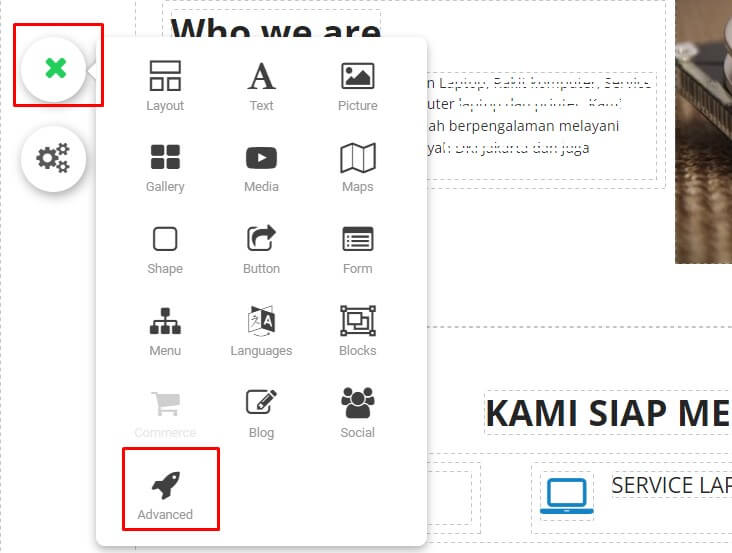
Metode ini adalah yang paling mudah dan direkomendasikan bagi pengguna pemula. Berikut langkah-langkahnya:
-
Memilih Plugin: Cari plugin AdSense di WordPress repository. Beberapa plugin populer yang dapat Anda gunakan antara lain:
- AdSense Plugin by WPBeginner: Plugin ini sederhana dan mudah digunakan.
- Quick AdSense: Plugin ini menawarkan fitur-fitur tambahan seperti penargetan iklan dan rotasi iklan.
- AdSanity: Plugin yang lebih canggih dengan fitur manajemen iklan yang komprehensif.
-
Instal dan Aktifkan Plugin: Setelah memilih plugin, instal dan aktifkan plugin tersebut melalui dashboard WordPress Anda.
-
Menambahkan Kode Iklan: Setelah plugin diaktifkan, ikuti petunjuk di dalam plugin untuk menambahkan kode iklan AdSense Anda. Biasanya, Anda akan diminta untuk memasukkan kode iklan yang telah Anda buat di akun AdSense. Tentukan lokasi penempatan iklan, dalam kasus ini adalah header.
-
Menyesuaikan Pengaturan: Sebagian besar plugin menawarkan pengaturan tambahan, seperti penargetan iklan, format iklan, dan frekuensi penayangan. Sesuaikan pengaturan ini agar sesuai dengan kebutuhan dan strategi Anda.
-
Verifikasi Pemasangan: Setelah selesai, periksa website Anda untuk memastikan iklan AdSense telah ditampilkan dengan benar di header.
III. Memasang Iklan AdSense dengan Mengedit File Theme
Metode ini membutuhkan keahlian teknis yang lebih tinggi, tetapi memberikan kontrol yang lebih besar atas penempatan iklan. Berikut langkah-langkahnya:
-
Backup Theme: Sebelum melakukan perubahan apapun pada file tema, pastikan Anda telah membuat backup tema Anda. Hal ini penting untuk mencegah kerusakan website jika terjadi kesalahan.
-
Mengakses File header.php: Akses file
header.phpdari tema Anda melalui FTP atau file manager hosting. Lokasi file ini biasanya berada di folderwp-content/themes/[nama tema]/. -
Menambahkan Kode Iklan: Temukan lokasi yang tepat di dalam file
header.phpuntuk menambahkan kode iklan AdSense Anda. Biasanya, kode iklan diletakkan tepat sebelum atau setelah tag<head>atau di dalam tag<header>. Pastikan kode iklan diletakkan di dalam tag<div>atau<ins>yang sesuai dengan pedoman AdSense. -
Menyimpan Perubahan: Setelah menambahkan kode iklan, simpan perubahan pada file
header.php. -
Verifikasi Pemasangan: Refresh website Anda untuk memastikan iklan AdSense telah ditampilkan dengan benar di header.
Contoh Kode:
Berikut contoh cara menambahkan kode iklan AdSense ke dalam file header.php:
<header>
  <!-- Kode iklan AdSense Anda di sini -->
  <ins class="adsbygoogle"
       style="display:inline-block;width:728px;height:90px"
       data-ad-client="ca-pub-XXXXXXXXXXXXXXXX"
       data-ad-slot="XXXXXXXXXX"></ins>
  <script>
       (adsbygoogle = window.adsbygoogle || []).push();
  </script>
  <!-- Akhir kode iklan AdSense -->
  <h1>Judul Website Anda</h1>
  <!-- ... isi header lainnya ... -->
</header>
Ganti ca-pub-XXXXXXXXXXXXXXXX dan XXXXXXXXXX dengan kode iklan Anda.
IV. Memasang Iklan AdSense Menggunakan Snippet Code di Theme Options
Beberapa tema WordPress modern menawarkan fitur untuk menambahkan kode custom di bagian pengaturan tema. Jika tema Anda memiliki fitur ini, Anda dapat menambahkan kode iklan AdSense Anda melalui fitur tersebut. Cari opsi "Kode Header", "Kode Custom", atau yang serupa di pengaturan tema Anda. Salin dan tempel kode iklan AdSense Anda ke dalam area yang disediakan.
V. Pertimbangan Penting:
- Ukuran Iklan: Pilih ukuran iklan yang sesuai dengan desain header website Anda. Ukuran yang terlalu besar dapat mengganggu pengalaman pengguna.
- Responsivitas: Pastikan iklan AdSense Anda responsif, sehingga dapat menyesuaikan dengan berbagai ukuran layar perangkat.
- Pengalaman Pengguna: Prioritaskan pengalaman pengguna. Jangan terlalu banyak memasang iklan di header, karena dapat mengganggu navigasi dan tampilan website.
- Kepatuhan Kebijakan AdSense: Pastikan Anda selalu mematuhi kebijakan AdSense Google untuk menghindari penonaktifan akun.
- Pengujian A/B: Lakukan pengujian A/B untuk mengoptimalkan penempatan dan ukuran iklan. Ukur kinerja iklan Anda dan sesuaikan strategi Anda berdasarkan hasilnya.
- Plugin Cache: Pastikan plugin cache Anda tidak menghalangi pemuatan iklan AdSense. Beberapa plugin cache mungkin perlu dikonfigurasi untuk mengecualikan script AdSense.
Kesimpulan:
Memasang iklan AdSense di header WordPress dapat menjadi cara yang efektif untuk menghasilkan pendapatan dari website. Pilih metode pemasangan yang sesuai dengan keahlian teknis Anda. Prioritaskan pengalaman pengguna dan patuhi kebijakan AdSense Google untuk memastikan keberhasilan strategi monetisasi Anda. Jangan ragu untuk bereksperimen dan mengoptimalkan penempatan iklan Anda untuk memaksimalkan pendapatan. Ingatlah bahwa konsistensi dan optimasi yang berkelanjutan adalah kunci untuk sukses dalam monetisasi website.