


Pasang Iklan AdSense di Posting WordPress Tanpa Plugin: Panduan Lengkap dan Terperinci
Table of Content
Pasang Iklan AdSense di Posting WordPress Tanpa Plugin: Panduan Lengkap dan Terperinci

Memonetisasi blog WordPress dengan Google AdSense adalah langkah penting bagi banyak blogger. Meskipun banyak plugin yang mempermudah proses ini, memasang iklan AdSense secara langsung ke dalam postingan WordPress tanpa bantuan plugin menawarkan kontrol yang lebih besar dan potensi peningkatan performa situs. Metode ini, meskipun sedikit lebih teknis, memberikan fleksibilitas dan pemahaman yang lebih mendalam tentang bagaimana iklan Anda ditampilkan. Artikel ini akan memandu Anda secara terperinci melalui proses pemasangan iklan AdSense di posting WordPress tanpa plugin, mencakup berbagai aspek mulai dari persiapan hingga troubleshooting.
Bagian 1: Persiapan Sebelum Memasang Iklan AdSense
Sebelum Anda mulai menempelkan kode iklan AdSense ke dalam postingan WordPress Anda, pastikan Anda telah menyelesaikan langkah-langkah persiapan berikut:
-
Memiliki Akun AdSense yang Disetujui: Langkah pertama dan terpenting adalah memiliki akun Google AdSense yang telah disetujui. Proses persetujuan membutuhkan waktu, jadi pastikan Anda telah mengajukan permohonan dan akun Anda telah aktif. Pastikan situs web Anda memenuhi kebijakan program AdSense Google.
-
Memahami Kebijakan AdSense: Pelajari dengan teliti kebijakan program AdSense Google. Kegagalan untuk mematuhi kebijakan ini dapat mengakibatkan penonaktifan akun Anda dan hilangnya pendapatan. Perhatikan batasan konten, jenis iklan yang diizinkan, dan praktik terbaik lainnya.
-
Membuat Unit Iklan AdSense: Setelah akun Anda disetujui, masuk ke akun AdSense Anda dan buat unit iklan. Anda dapat memilih berbagai ukuran dan format iklan sesuai dengan desain dan tata letak situs web Anda. Pastikan untuk mencatat kode iklan yang dihasilkan untuk setiap unit iklan yang Anda buat. Kode ini akan Anda gunakan untuk menanamkan iklan ke dalam postingan WordPress Anda.
-
Menentukan Lokasi Iklan yang Strategis: Pertimbangkan di mana Anda ingin menampilkan iklan di postingan Anda. Lokasi yang strategis akan memaksimalkan klik dan pendapatan. Pertimbangkan untuk menempatkan iklan di bagian atas, tengah, atau bawah postingan, atau di antara paragraf yang relevan. Hindari menempatkan terlalu banyak iklan di satu halaman, karena ini dapat mengganggu pembaca dan berdampak negatif pada pengalaman pengguna.
-
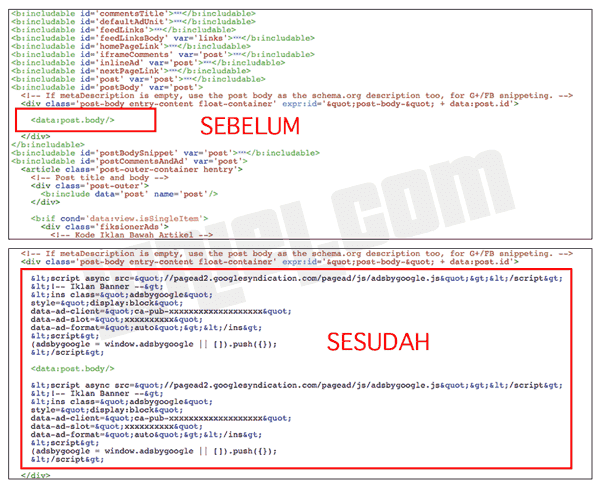
Memahami HTML dan Kode: Metode ini membutuhkan pemahaman dasar tentang HTML. Anda akan bekerja dengan kode HTML untuk memasukkan iklan AdSense ke dalam konten Anda. Jika Anda tidak terbiasa dengan HTML, luangkan waktu untuk mempelajari dasar-dasarnya sebelum melanjutkan.

Bagian 2: Menambahkan Kode Iklan AdSense ke Posting WordPress Tanpa Plugin
Ada dua cara utama untuk menambahkan kode iklan AdSense ke postingan WordPress Anda tanpa plugin: menggunakan editor teks dan menggunakan editor blok Gutenberg (WordPress 5.0 ke atas).
Metode 1: Menggunakan Editor Teks (Metode Tradisional)
-
Buat Posting Baru atau Edit Posting yang Ada: Buka dasbor WordPress Anda dan buat posting baru atau edit posting yang sudah ada di mana Anda ingin menambahkan iklan AdSense.
-
Beralih ke Mode Teks (HTML): Sebagian besar editor WordPress memiliki opsi untuk beralih antara mode visual dan mode teks (HTML). Cari tombol atau menu yang memungkinkan Anda untuk beralih ke mode teks. Biasanya, ini ditunjukkan dengan ikon "< >" atau "HTML".
-
Tempatkan Kode Iklan: Salin kode iklan AdSense yang telah Anda buat dan tempelkan ke dalam mode teks di lokasi yang diinginkan dalam postingan Anda. Pastikan kode tersebut ditempatkan di antara tag
<p>atau<div>untuk memastikan format yang benar. -
Simpan Posting: Setelah Anda menempatkan kode iklan di lokasi yang diinginkan, simpan postingan Anda. Preview postingan Anda untuk memastikan iklan ditampilkan dengan benar.
Metode 2: Menggunakan Editor Blok Gutenberg (WordPress 5.0 ke atas)
-
Buat Posting Baru atau Edit Posting yang Ada: Sama seperti metode sebelumnya, mulailah dengan membuat posting baru atau mengedit posting yang sudah ada.
-
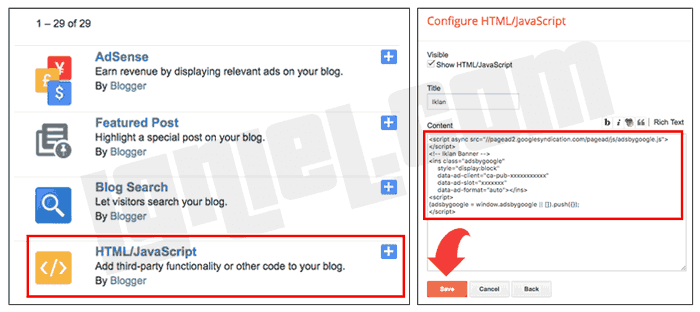
Gunakan Blok "Kustom HTML": Di editor Gutenberg, cari dan tambahkan blok "Kustom HTML". Blok ini memungkinkan Anda untuk menambahkan kode HTML secara langsung ke dalam postingan Anda.
-
Tempatkan Kode Iklan: Salin kode iklan AdSense Anda dan tempelkan ke dalam blok "Kustom HTML".
-
Simpan Posting: Setelah Anda menempatkan kode iklan, simpan postingan Anda dan preview untuk memastikan iklan ditampilkan dengan benar.
Bagian 3: Optimasi dan Pertimbangan Tambahan
-
Responsif: Pastikan iklan AdSense Anda responsif terhadap berbagai ukuran layar. Iklan yang tidak responsif dapat terlihat jelek di perangkat mobile dan mengurangi pengalaman pengguna.
-
Pengujian A/B: Eksperimen dengan berbagai ukuran dan posisi iklan untuk menemukan kombinasi yang paling efektif. Gunakan pengujian A/B untuk membandingkan kinerja berbagai penempatan iklan.
-
Pengalaman Pengguna: Prioritaskan pengalaman pengguna. Jangan terlalu banyak menambahkan iklan yang dapat mengganggu pembaca. Jaga keseimbangan antara monetisasi dan pengalaman pengguna yang positif.
-
Kecepatan Pemuatan Halaman: Iklan dapat memengaruhi kecepatan pemuatan halaman Anda. Optimalkan situs web Anda untuk kecepatan pemuatan yang cepat untuk meningkatkan pengalaman pengguna dan peringkat SEO. Gunakan alat seperti Google PageSpeed Insights untuk menganalisis dan meningkatkan kecepatan situs Anda.
-
Pembaruan Kode Iklan: Google terkadang memperbarui kode iklan mereka. Pastikan Anda memperbarui kode iklan Anda secara berkala untuk memastikan iklan Anda terus ditampilkan dengan benar.
-
Menggunakan Atribut
data-ad-clientdandata-ad-slot: Pastikan Anda tidak menghapus atau mengubah atributdata-ad-clientdandata-ad-slotdalam kode iklan Anda. Atribut ini sangat penting agar iklan Anda ditampilkan dengan benar. -
Menggunakan Tag
async: Menambahkan atributasyncke tag<script>iklan AdSense Anda dapat membantu meningkatkan kecepatan pemuatan halaman. Contoh:<script async src="//pagead2.googlesyndication.com/pagead/js/adsbygoogle.js"></script>
Bagian 4: Troubleshooting Masalah Umum
-
Iklan Tidak Ditampilkan: Periksa apakah kode iklan Anda telah ditempelkan dengan benar dan apakah Anda telah menyimpan postingan. Periksa juga apakah situs web Anda memenuhi kebijakan AdSense Google.
-
Iklan Ditampilkan dengan Salah: Pastikan Anda menggunakan kode iklan yang benar dan ukuran iklan yang sesuai dengan desain situs web Anda.
-
Kesalahan dalam Konsol Pengembang: Buka konsol pengembang browser Anda (biasanya dengan menekan F12) untuk melihat apakah ada kesalahan yang terkait dengan iklan AdSense. Kesalahan ini dapat memberikan petunjuk tentang masalah yang terjadi.
-
Periksa Cache dan CDN: Jika Anda menggunakan cache atau CDN, pastikan untuk membersihkan cache setelah menambahkan atau memperbarui kode iklan Anda.
-
Hubungi Dukungan AdSense: Jika Anda masih mengalami masalah, hubungi dukungan AdSense Google untuk bantuan lebih lanjut.
Kesimpulan:
Memasang iklan AdSense di postingan WordPress tanpa plugin memberikan kontrol yang lebih besar atas tampilan dan penempatan iklan Anda. Meskipun membutuhkan sedikit pengetahuan HTML, metode ini menawarkan fleksibilitas dan pemahaman yang lebih dalam tentang bagaimana iklan Anda berfungsi. Dengan mengikuti panduan ini dan memperhatikan detail-detail penting, Anda dapat dengan sukses memonetasi blog WordPress Anda dan meningkatkan pendapatan Anda. Ingatlah untuk selalu memprioritaskan pengalaman pengguna dan mematuhi kebijakan AdSense Google untuk memastikan keberhasilan jangka panjang.

