Cara Menambahkan Kode Iklan AdSense ke WordPress: Panduan Lengkap dan Terbaik
Table of Content
Cara Menambahkan Kode Iklan AdSense ke WordPress: Panduan Lengkap dan Terbaik

Google AdSense merupakan salah satu platform periklanan paling populer dan efektif untuk menghasilkan uang dari website. Jika Anda memiliki blog atau website WordPress, mengintegrasikan AdSense bisa menjadi langkah penting untuk memonetasi konten Anda dan menghasilkan pendapatan pasif. Namun, proses penambahan kode iklan AdSense ke WordPress membutuhkan ketelitian agar iklan ditampilkan dengan optimal dan tidak mengganggu pengalaman pengguna. Artikel ini akan memandu Anda secara lengkap dan detail tentang cara menambahkan kode iklan AdSense ke WordPress, mulai dari persiapan hingga troubleshooting masalah yang mungkin muncul.
Bagian 1: Persiapan Sebelum Menambahkan Kode AdSense
Sebelum Anda mulai menempelkan kode iklan AdSense, pastikan Anda telah melakukan persiapan berikut:
-
Memiliki Akun AdSense yang Disetujui: Langkah pertama dan terpenting adalah memiliki akun Google AdSense yang telah disetujui. Proses persetujuan membutuhkan waktu dan website Anda harus memenuhi syarat tertentu, termasuk memiliki konten yang berkualitas, unik, dan bebas dari pelanggaran kebijakan AdSense. Pastikan Anda membaca pedoman program AdSense dengan cermat sebelum mengajukan permohonan.
-
Memilih Unit Iklan yang Tepat: AdSense menawarkan berbagai jenis unit iklan, seperti iklan persegi panjang, iklan banner, iklan responsif, dan iklan link. Pilihan unit iklan yang tepat akan bergantung pada desain website dan letak iklan yang Anda inginkan. Pertimbangkan ukuran dan format iklan yang paling sesuai dengan tema dan tata letak website Anda. Iklan yang terlalu besar dan mengganggu dapat mengurangi pengalaman pengguna dan bahkan berdampak negatif pada pendapatan Anda.
-
Memahami Kebijakan AdSense: Pahami dengan baik kebijakan program AdSense. Pelanggaran kebijakan dapat mengakibatkan penonaktifan akun Anda dan hilangnya pendapatan. Perhatikan dengan seksama aturan mengenai konten yang tidak diperbolehkan, seperti konten dewasa, konten yang mengandung hak cipta, dan konten yang menyesatkan.
-
Memilih Plugin AdSense (Opsional): Meskipun Anda dapat menambahkan kode AdSense secara manual, menggunakan plugin AdSense dapat mempermudah proses penambahan dan pengelolaan iklan. Beberapa plugin populer termasuk AdSense Plugin WP QUADS dan Ad Inserter. Plugin ini biasanya menawarkan fitur-fitur tambahan seperti penargetan iklan, rotasi iklan, dan pelacakan kinerja iklan. Namun, pastikan Anda memilih plugin yang terpercaya dan terupdate untuk menghindari masalah kompatibilitas.


Bagian 2: Menambahkan Kode AdSense Secara Manual
Jika Anda memilih untuk menambahkan kode AdSense secara manual, ikuti langkah-langkah berikut:
-
Login ke Akun AdSense: Masuk ke akun AdSense Anda dan navigasikan ke bagian "Iklan Saya".
-
Buat Unit Iklan Baru: Klik tombol "Unit Iklan Baru" dan pilih jenis dan ukuran iklan yang diinginkan. Beri nama unit iklan Anda agar mudah dikenali.
-
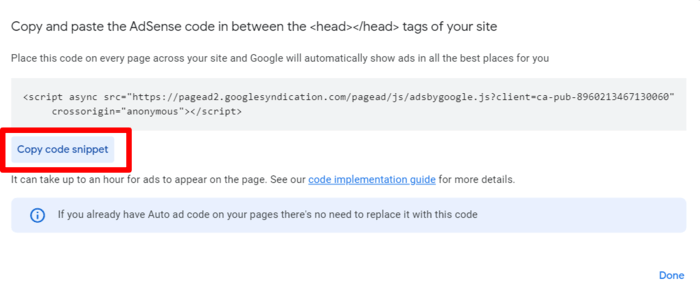
Dapatkan Kode Iklan: Setelah membuat unit iklan, AdSense akan memberikan kode HTML yang perlu Anda tambahkan ke website Anda. Kode ini biasanya terdiri dari tag
<ins>dan<script>. Salin kode ini dengan cermat. -
Akses Editor Tema WordPress: Ada dua cara untuk menambahkan kode ini: melalui editor tema atau melalui plugin. Jika Anda memilih cara manual, akses editor tema WordPress melalui menu "Penampilan" > "Editor".
-
Tentukan Lokasi Kode: Tentukan di mana Anda ingin menampilkan iklan. Anda dapat menambahkan kode ke file
header.php,footer.php,sidebar.php, atau file template lainnya, tergantung pada lokasi yang Anda inginkan. Namun, perhatikan agar tidak mengganggu tampilan dan fungsionalitas website. Posisi iklan yang strategis akan memaksimalkan klik dan pendapatan. -
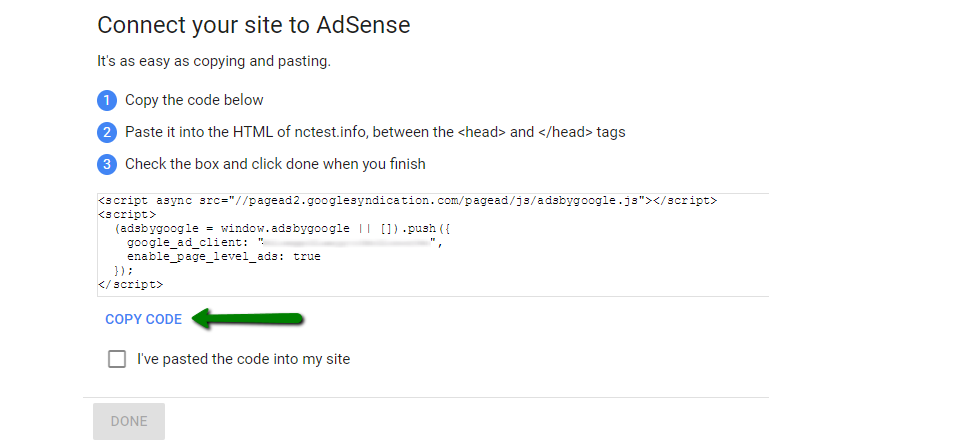
Paste Kode Iklan: Tempel kode iklan yang telah Anda salin ke dalam file template yang sesuai. Pastikan Anda menempelkan kode di antara tag HTML yang tepat. Kesalahan dalam penempatan kode dapat menyebabkan iklan tidak ditampilkan.
-
Simpan Perubahan: Setelah menempelkan kode, simpan perubahan pada file template.
-
Preview dan Periksa: Preview website Anda untuk memastikan iklan ditampilkan dengan benar. Periksa apakah iklan ditampilkan di lokasi yang Anda inginkan dan apakah ukurannya sesuai.
Bagian 3: Menambahkan Kode AdSense Menggunakan Plugin
Menggunakan plugin AdSense dapat menyederhanakan proses penambahan dan pengelolaan iklan. Berikut langkah-langkah umum menggunakan plugin:
-
Instal dan Aktifkan Plugin: Cari dan instal plugin AdSense dari direktori plugin WordPress. Aktifkan plugin setelah instalasi selesai.
-
Konfigurasi Plugin: Setiap plugin memiliki konfigurasi yang berbeda. Biasanya, Anda perlu memasukkan ID penerbit AdSense Anda dan memilih pengaturan tampilan iklan.
-
Tentukan Lokasi Iklan: Plugin biasanya menyediakan opsi untuk menentukan lokasi iklan, seperti di atas postingan, di bawah postingan, di sidebar, atau di header. Pilih lokasi yang sesuai dengan desain website Anda.
-
Simpan Pengaturan: Simpan pengaturan plugin setelah Anda selesai mengkonfigurasinya.
-
Preview dan Periksa: Preview website Anda untuk memastikan iklan ditampilkan dengan benar.
Bagian 4: Tips dan Trik untuk Mengoptimalkan Penempatan Iklan AdSense
-
Pilih Lokasi Strategis: Tempatkan iklan di lokasi yang strategis dan terlihat jelas oleh pengunjung, tetapi jangan sampai mengganggu pengalaman pengguna. Hindari menempatkan iklan di atas lipatan halaman (above the fold) secara berlebihan.
-
Gunakan Iklan Responsif: Iklan responsif akan menyesuaikan ukurannya dengan berbagai perangkat dan ukuran layar, sehingga tampilan iklan akan tetap optimal di semua perangkat.
-
Jangan Menumpuk Terlalu Banyak Iklan: Terlalu banyak iklan dapat mengurangi pengalaman pengguna dan bahkan dapat menyebabkan penurunan pendapatan. Temukan keseimbangan antara jumlah iklan dan pengalaman pengguna yang optimal.
-
Pantau Kinerja Iklan: Pantau kinerja iklan Anda secara berkala melalui laporan AdSense. Perhatikan metrik seperti klik, tayangan, dan RPM (Revenue Per Mille) untuk mengoptimalkan penempatan dan jenis iklan.
-
Patuhi Kebijakan AdSense: Selalu patuhi kebijakan AdSense untuk menghindari penonaktifan akun Anda.
Bagian 5: Mengatasi Masalah Umum
-
Iklan Tidak Ditampilkan: Periksa apakah kode iklan telah ditempelkan dengan benar dan apakah ada kesalahan dalam kode. Pastikan juga bahwa Anda telah menyimpan perubahan pada file template atau pengaturan plugin.
-
Iklan Tidak Responsif: Pastikan Anda menggunakan iklan responsif dan periksa apakah tema WordPress Anda kompatibel dengan iklan responsif.
-
RPM Rendah: Analisis lokasi iklan, jenis iklan, dan konten website Anda. Cobalah untuk mengoptimalkan penempatan iklan dan jenis iklan yang digunakan.
Menambahkan kode iklan AdSense ke WordPress membutuhkan ketelitian dan pemahaman yang baik tentang kebijakan AdSense. Dengan mengikuti langkah-langkah di atas dan memperhatikan tips dan trik yang diberikan, Anda dapat mengintegrasikan AdSense dengan efektif dan menghasilkan pendapatan dari website Anda. Ingatlah bahwa kesuksesan dalam menghasilkan pendapatan dari AdSense membutuhkan kesabaran, konsistensi, dan optimasi yang terus-menerus. Jangan ragu untuk bereksperimen dengan berbagai penempatan dan jenis iklan untuk menemukan strategi yang paling efektif untuk website Anda.